 JetBrains · Cài đặt
Cách chuyển cài đặt JetBrains IDE sang tài khoản khác
Xuất cài đặt bằng File → Manage IDE Settings → Export Settings, đổi tài khoản trong Help → Manage Subscriptions, rồi nhập lại file ZIP bằng Import Settings.
Bài này giúp bạn mang các cài đặt quen dùng của IntelliJ IDEA (phím tắt, Code Style, phông chữ, bảng màu…) sang một tài khoản JetBrains khác hoặc sang máy khác, bằng file ZIP hoặc bằng tính năng Backup and Sync có sẵn trong IDE. Các IDE khác của JetBrains như PyCharm, WebStorm hay PhpStorm cũng có menu tương tự.
Những cài đặt nào được chuyển
File xuất ra chỉ chứa cài đặt ở cấp IDE, tức là những tùy chọn áp dụng cho mọi dự án bạn mở.
- Phím tắt (keymap), Code Style, bảng màu, phông chữ, live template cùng nhiều tùy chọn giao diện khác đều nằm trong file.
- Danh sách plugin bạn đang bật cũng được ghi lại, nhưng chỉ là tên plugin chứ không kèm bản cài đặt.
- Cài đặt riêng của từng dự án không được xuất, vì chúng nằm ngay trong thư mục của dự án đó.
Mở menu chính của IDE
Lệnh xuất và nhập cài đặt nằm trong menu chính của cửa sổ dự án. Nếu IDE đang ở màn hình Welcome, bạn mở một dự án có sẵn hoặc bấm New Project để tạo một dự án trống trước.
Ở giao diện mới, menu chính được thu gọn vào biểu tượng bốn gạch ở góc trên bên trái cửa sổ. Bạn bấm vào biểu tượng đó hoặc nhấn Alt+\ để thấy các mục File, Edit, Help… Nếu bạn vẫn dùng giao diện cũ thì thanh menu hiện sẵn ở trên cùng.
Menu chính nằm trên thanh menu ở đầu màn hình, ngay cạnh logo Apple. Bạn chọn File hoặc Help trực tiếp ở đó.
Bước 1. Xuất cài đặt ra file ZIP
Mở IDE đang dùng tài khoản cũ và mở một dự án bất kỳ.
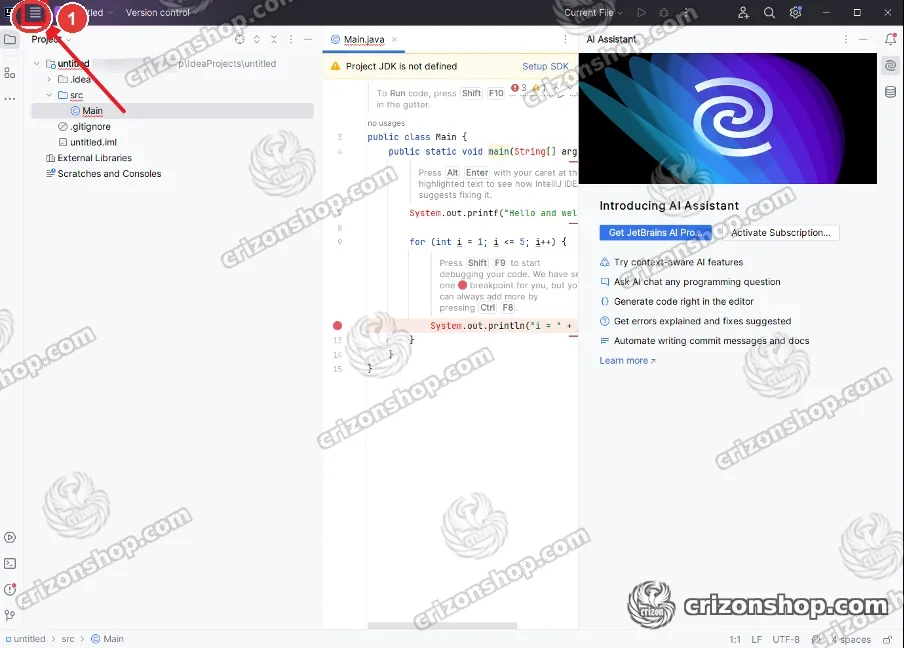
Bấm «Main menu» để mở menu chính. Vào File → Manage IDE Settings → Export Settings.
Trong hộp thoại hiện ra, giữ dấu tích ở những nhóm cài đặt muốn mang theo và bỏ tích nhóm không cần.
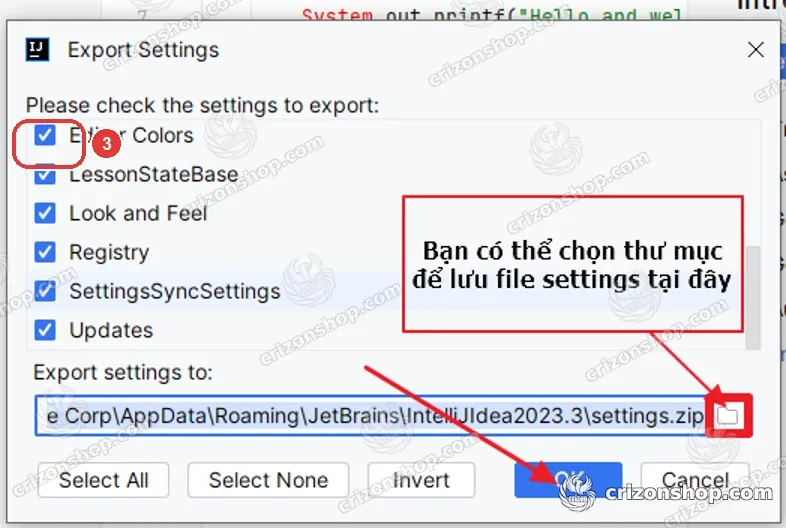
Giữ dấu tích ở «Editor Colors». Chọn nơi lưu và đặt tên cho file ZIP ở ô đường dẫn phía dưới.
Bấm OK để IDE tạo file.
Bước 2. Đổi sang tài khoản JetBrains mới
Mở Help → Manage Subscriptions.
Bấm vào tên tài khoản ở góc dưới bên trái hộp thoại rồi chọn Log Out.
Bấm Log in... ở cùng vị trí đó.
Đăng nhập tài khoản JetBrains mới trên trang đăng nhập hiện ra.
Quay lại IDE và kích hoạt giấy phép của tài khoản mới trong danh sách được hiển thị.
Bước 3. Nhập cài đặt từ file ZIP
Mở một dự án bất kỳ để có menu chính.
Vào File → Manage IDE Settings → Import Settings....
Tìm đến file ZIP đã xuất ở Bước 1 rồi bấm OK.
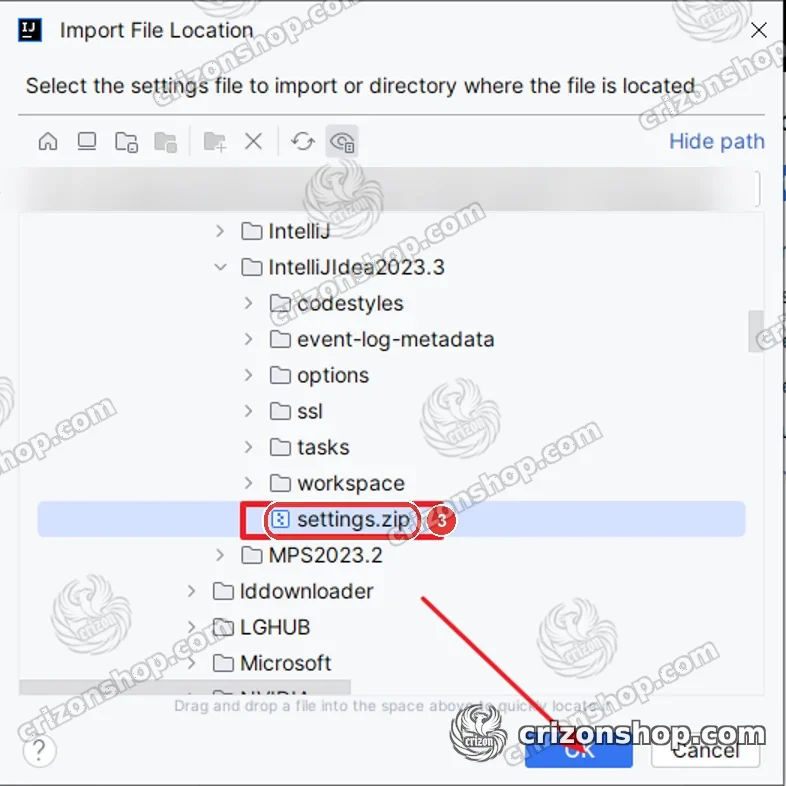
Chọn «settings.zip» rồi bấm «OK». Trong hộp thoại Select Components to Import, tích những nhóm cài đặt muốn áp dụng rồi bấm OK.
Khởi động lại IDE khi được hỏi để cài đặt mới có hiệu lực.
Đồng bộ tự động bằng Backup and Sync
Tính năng mà nhiều bài cũ gọi là Settings Sync nay có tên Backup and Sync. Khi bật, IDE lưu cài đặt lên máy chủ JetBrains theo tài khoản bạn chọn và tự cập nhật mỗi lần bạn đổi một tùy chọn. Cách này tiện khi bạn dùng cùng một tài khoản trên nhiều máy, vì máy nào đăng nhập tài khoản đó cũng nhận được cài đặt.
Đăng nhập IDE bằng tài khoản JetBrains mà bạn muốn lưu cài đặt.
Mở Settings bằng Ctrl+Alt+S (trên macOS là ⌘+,).
Chọn mục Backup and Sync ở cột bên trái.
Tích ô Enable backup and sync và chọn đúng tài khoản JetBrains.
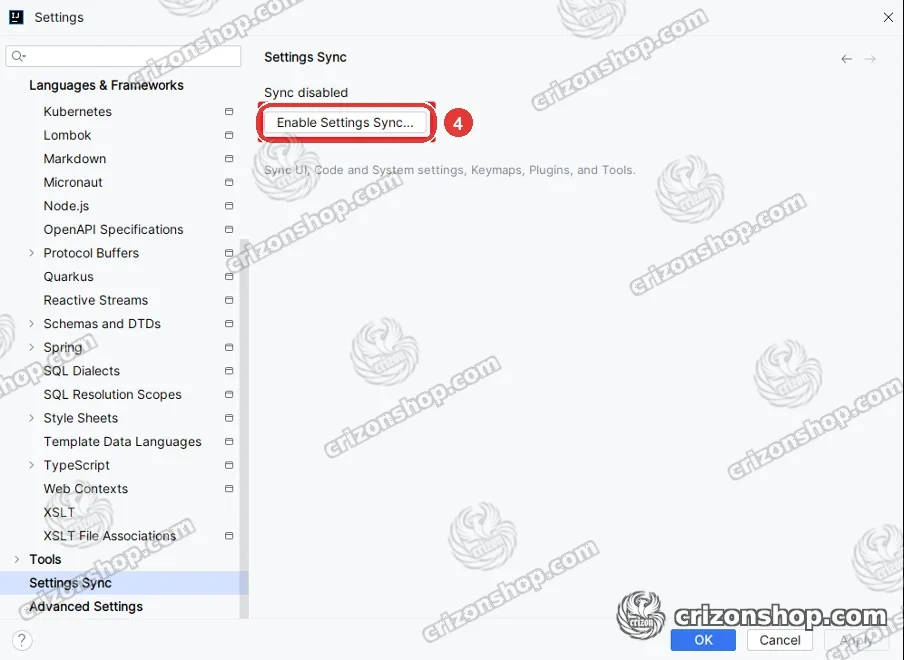
Bấm «Enable Settings Sync...» (Enable backup and sync). Chọn các nhóm cài đặt muốn đồng bộ, gồm giao diện, code, công cụ và cài đặt hệ thống.
Ở máy khác, đăng nhập cùng tài khoản và bật Backup and Sync theo các bước trên để nhận cài đặt.
Bạn có thể xem thêm hướng dẫn gốc của JetBrains về chia sẻ cài đặt IDE và đổi tài khoản, quản lý giấy phép.
Câu hỏi thường gặp
Cài đặt IDE được lưu trong thư mục cấu hình trên máy, nên việc đăng xuất rồi đăng nhập tài khoản khác thường không xóa chúng. Dù vậy, bạn nên xuất một file ZIP trước khi đổi để có bản dự phòng, nhất là khi định cài lại IDE hoặc chuyển sang máy mới.
File ZIP chỉ ghi lại tên các plugin bạn đang bật chứ không chứa bản cài đặt của chúng. Bạn mở Settings → Plugins, chuyển sang tab Marketplace, tìm và cài lại từng plugin rồi khởi động lại IDE.
Không. Export Settings chỉ lấy cài đặt ở cấp IDE. Cài đặt riêng của dự án nằm trong thư mục dự án (thường là thư mục .idea), nên khi bạn mở lại đúng dự án đó ở tài khoản hoặc máy mới thì chúng vẫn còn.
Ở giao diện mới trên Windows và Linux, menu chính được thu vào biểu tượng bốn gạch ở góc trên bên trái, bạn bấm vào đó hoặc nhấn Alt+\. Nếu đang ở màn hình Welcome, bạn cần mở một dự án trước thì menu mới hiện đủ các mục.
Bài liên quan
Cách đăng nhập JetBrains Account trên web và trong IDECách kích hoạt JetBrains All Products Pack Edu trên tài khoản của bạnCách bật giấy phép JetBrains Edu trong IntelliJ, PyCharm và IDE khácVẫn cần trợ giúp?
Gửi kèm mã đơn để CSKH xử lý nhanh hơn.
