 GearUP Booster · Kích hoạt
Cách cài GearUP Booster trên máy tính và nhập mã quy đổi
Tải GearUP Booster từ trang chủ của hãng, cài lên Windows rồi đăng nhập bằng Google, Facebook hoặc VK. Sau đó vào Code/Coupon trên trang chủ ứng dụng để nhập mã quy đổi.
Bài này hướng dẫn bạn tải GearUP Booster về máy tính Windows, đăng nhập bằng tài khoản mạng xã hội của mình rồi nhập mã quy đổi để kích hoạt thời gian dùng VIP.
Cần chuẩn bị gì
Tải và cài GearUP Booster
Mở trang chủ GearUP Booster bằng trình duyệt trên máy tính.
Bấm Tải miễn phí cho Windows để tải bộ cài về máy.
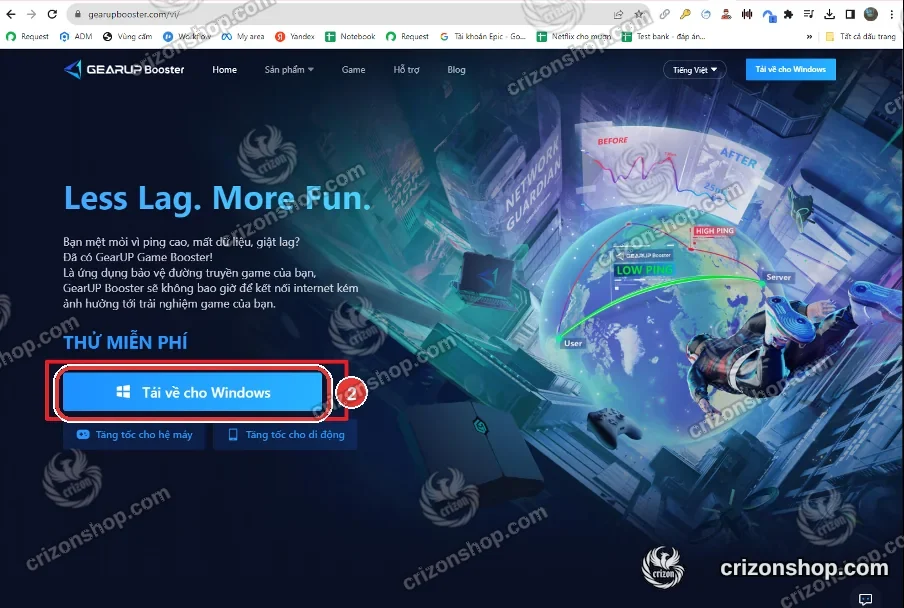
Bấm «Tải về cho Windows» (Tải miễn phí cho Windows) để tải bộ cài về máy. Mở tệp cài đặt vừa tải xong, thường nằm trong thư mục Downloads.
Làm theo các bước của trình cài đặt cho tới khi cài xong.
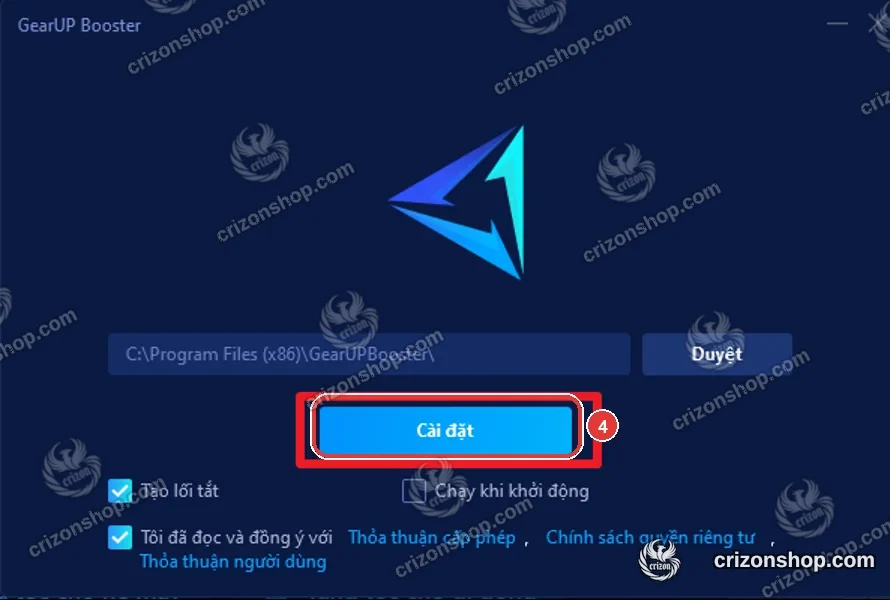
Bấm «Cài đặt» để bắt đầu cài đặt. Mở GearUP Booster từ biểu tượng trên màn hình hoặc trong menu Start.
Đăng nhập bằng tài khoản của bạn
GearUP cho đăng nhập bằng tài khoản Google, Facebook hoặc VK sẵn có nên bạn không cần tạo tài khoản mới. Khi bạn chọn cách đăng nhập, ứng dụng sẽ mở trình duyệt mặc định của máy để bạn xác nhận.
Trong GearUP, bấm vào mục Profile (biểu tượng tài khoản) để mở phần đăng nhập.
Chọn Log in with Google, Log in with Facebook hoặc Log in with VK tùy tài khoản bạn muốn dùng.
Chờ trình duyệt tự bật lên rồi xác nhận cho GearUP dùng tài khoản đó.
Quay lại cửa sổ GearUP và kiểm tra tên hoặc ảnh đại diện của bạn đã hiện ở phần tài khoản.
Nhập mã quy đổi để kích hoạt VIP
Ở trang chủ GearUP, bấm Code/Coupon.
Chọn Redeem Code.
Dán mã quy đổi vào ô nhập và kiểm tra không bị thừa khoảng trắng ở đầu hay cuối.
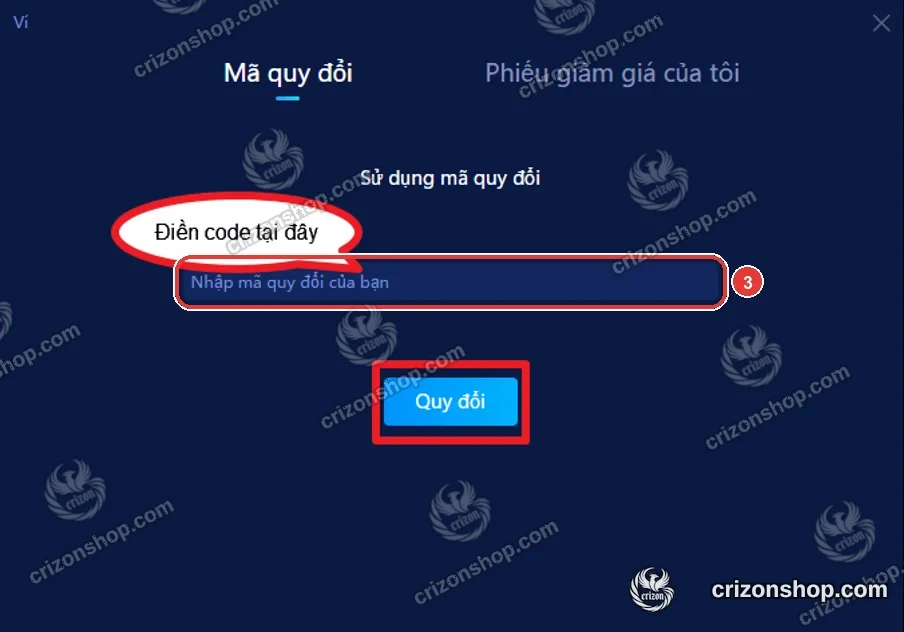
Dán mã vào ô «Nhập mã quy đổi của bạn» và kiểm tra khoảng trắng. Bấm nút xác nhận để đổi mã rồi đọc thông báo hiện trên màn hình.
Mở lại phần tài khoản để xem trạng thái VIP đã được cập nhật chưa.
Khi không đăng nhập được
Theo trang hỗ trợ của GearUP, lỗi đăng nhập thường do cài đặt của trình duyệt. Bạn thử lần lượt các cách sau.
Đổi trình duyệt mặc định của Windows sang một trình duyệt khác, ví dụ đang dùng Chrome thì chuyển sang Edge.
Nếu vẫn lỗi, mở cài đặt của trình duyệt đang dùng và cho phép tất cả cookie.
Tắt hẳn GearUP rồi mở lại để thay đổi có hiệu lực.
Bấm đăng nhập thêm một lần nữa.
Câu hỏi thường gặp
Không cần. Bạn chỉ việc đăng nhập bằng tài khoản Google, Facebook hoặc VK đang có. Lần đầu đăng nhập, GearUP sẽ gắn tài khoản đó với ứng dụng và lần sau bạn chọn lại đúng cách đăng nhập cũ là vào được.
Mở google.com trên trình duyệt mặc định, bấm ảnh đại diện ở góc trên bên phải rồi chọn Add another account để đăng nhập tài khoản bạn muốn dùng. Sau đó vào GearUP, đăng xuất tài khoản hiện tại, bấm Log in with Google và chọn đúng tài khoản. Với Facebook thì bạn đăng xuất trên facebook.com trước, đăng nhập tài khoản mong muốn rồi làm lại bước đăng nhập trong GearUP. Chi tiết xem ở hướng dẫn đổi tài khoản của GearUP.
Hãy chắc chắn bạn đã đăng nhập, vì phần nhập mã gắn với tài khoản. Mục này nằm ở trang chủ của ứng dụng, với giao diện tiếng Việt có thể mang tên Ví hoặc Mã quy đổi. Nếu vẫn không thấy, bạn tải bản mới nhất từ trang chủ GearUP và cài đè lên bản cũ.
Kiểm tra lại từng ký tự của mã, tốt nhất là sao chép rồi dán thay vì gõ tay. Với mã nhận từ sự kiện của GearUP, bạn có thể xem lại mã và hạn dùng trong hộp thư tin nhắn của ứng dụng. Mã đã quá hạn thì không đổi được nữa, bạn cần liên hệ nơi đã cấp mã để được hỗ trợ.
Bài liên quan
 Cách chuyển đổi giữa nhiều tài khoản Steam trên một máy
 Cách kích hoạt Discord Nitro và kiểm tra gói đã lên
 Cách kích hoạt Xbox Game Pass Ultimate nâng cấp chính chủ
Vẫn cần trợ giúp?
Gửi kèm mã đơn để CSKH xử lý nhanh hơn.
