Doodly · Cài đặt
Cách cài Doodly và đăng nhập bằng Voomly Cloud
Để dùng Doodly, bạn cài ứng dụng Voomly Cloud, đăng nhập bằng email đã mua Doodly, rồi bấm Install và Launch ở mục My Products để cài và mở phần mềm.
Hiện nay Doodly được cài và mở thông qua ứng dụng Voomly Cloud của hãng. Bài này giúp bạn tải đúng bản Voomly Cloud cho máy, đăng nhập bằng tài khoản Doodly của chính bạn, rồi cài và mở Doodly để bắt đầu làm video.
Chuẩn bị trước khi cài
Bước 1. Tải và cài Voomly Cloud
Mở trang cloud.voomly.com để chọn bản cài theo hệ điều hành của bạn. Cách làm hơi khác nhau giữa Windows và Mac.
Trên trang tải, bấm vào ô Windows màu xanh.
Chọn bản 64-bit hoặc 32-bit cho đúng với máy.
Lưu file cài đặt vào máy rồi mở file đó.
Đợi vài giây cho quá trình cài chạy xong.
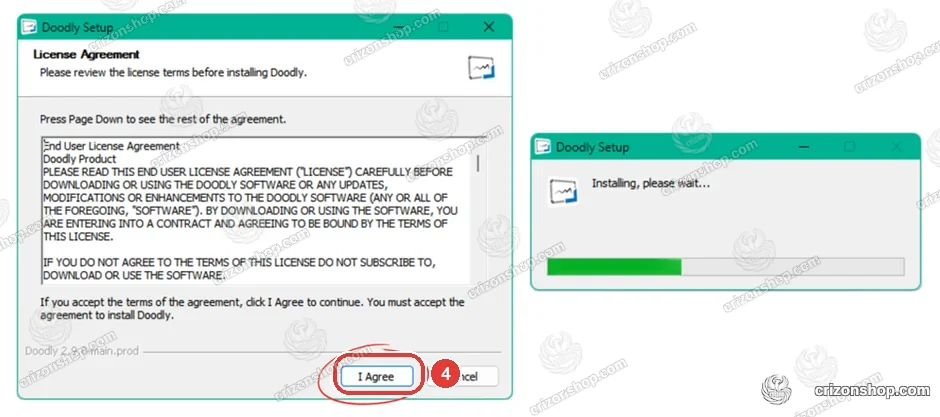
Bấm «I Agree» để tiếp tục cài đặt. Màn hình đăng nhập Voomly Cloud sẽ tự hiện ra khi cài xong.
Trên trang tải, bấm nút tải bản Mac.
Chọn Intel hoặc Apple Silicon theo chip của máy.
Bấm đúp vào file
.dmgvừa tải về để mở.Kéo biểu tượng Voomly Cloud thả vào thư mục Applications.
Mở thư mục Applications rồi bấm đúp vào Voomly Cloud để chạy.
Bước 2. Đăng nhập Voomly Cloud
Bạn có thể đăng nhập bằng link gửi qua email hoặc bằng mật khẩu. Cả hai cách đều dùng email bạn đã dùng khi mua Doodly.
Đăng nhập bằng magic link
Mở Voomly Cloud và nhập email đã dùng khi mua Doodly.
Bấm Send Me Magic Link.
Vào hộp thư, tìm email có tiêu đề Magic sign-in link.
Bấm nút Sign In With Magic Link trong email, hoặc sao chép đường link trong email rồi dán vào trình duyệt.
Đăng nhập bằng mật khẩu
Mở Voomly Cloud và bấm Login with password.
Nhập email và mật khẩu. Mật khẩu ban đầu nằm trong email chào mừng hãng gửi khi bạn mua.
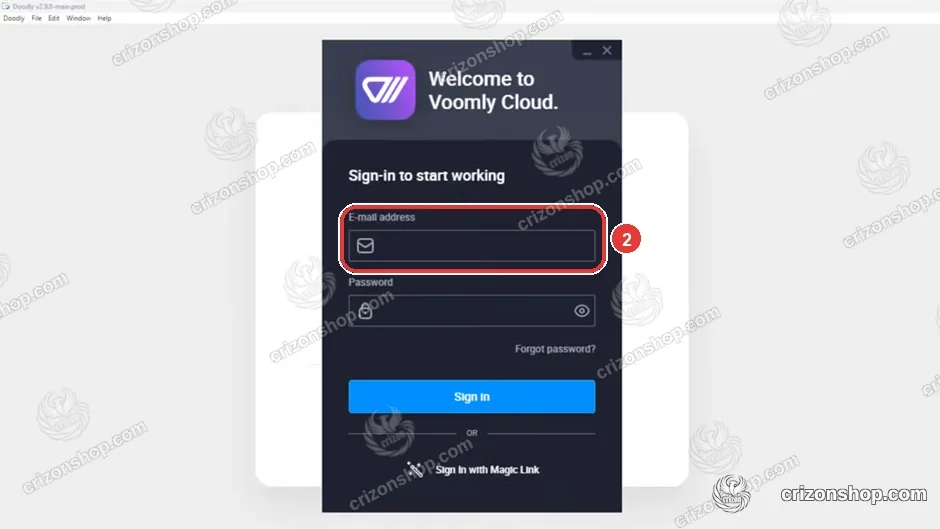
Nhập email vào “E-mail address” và nhập mật khẩu. Bấm login.
Nếu màn hình hiện captcha, chọn đúng các ảnh được yêu cầu rồi bấm Submit.
Bước 3. Cài và mở Doodly
Sau khi đăng nhập, cuộn xuống mục My Products ở cuối trang để xem các sản phẩm tài khoản của bạn được dùng.
Tìm Doodly và bấm Install.
Làm theo hướng dẫn trên màn hình để cài xong Doodly.
Doodly sẽ xuất hiện ở khu vực ứng dụng đã cài phía trên cùng.
Bấm vào biểu tượng Doodly ở đó, hoặc bấm Launch trong mục My Products để mở phần mềm.
Bạn có thể xem thêm hướng dẫn gốc của hãng tại trang Doodly: Downloading and Installing Doodly.
Dùng Doodly trên nhiều máy
Hãng cho phép cài Doodly trên bao nhiêu máy tương thích cũng được. Mọi dự án đều được lưu trên đám mây Doodly và gắn với tài khoản của bạn, nên đổi máy vẫn mở lại được dự án cũ.
Câu hỏi thường gặp
Bạn kiểm tra lại email đã nhập có đúng email dùng khi mua Doodly không, rồi xem thêm thư mục Spam hoặc Quảng cáo. Nếu vẫn không thấy, bạn có thể chuyển sang đăng nhập bằng mật khẩu hoặc liên hệ đội hỗ trợ của hãng qua support.voomly.com.
Trong Voomly Cloud, bấm Login with password rồi bấm forgot password. Nhập email và bấm Request Code, sau đó mở email để lấy mã. Quay lại ứng dụng, nhập email, mã vừa nhận và mật khẩu mới rồi bấm set new password.
Không cần. Cách hãng hướng dẫn hiện nay là cài Doodly ngay trong Voomly Cloud bằng nút Install ở mục My Products, nên bạn không phải đi tìm file cài ở trang nào khác.
Ứng dụng Doodly vẫn có lựa chọn authenticate with email, nhưng hãng đã thông báo cách này sẽ bị ngừng. Bạn nên chuyển sang đăng nhập qua Voomly Cloud để không bị gián đoạn khi hãng tắt hẳn cách cũ.
Bài liên quan
 Cách kích hoạt Adobe Express Premium 12 tháng bằng link
 Cách đăng nhập tài khoản Autodesk All Apps được cấp
 Cách đăng nhập tài khoản CapCut Pro trên điện thoại và máy tính
Vẫn cần trợ giúp?
Gửi kèm mã đơn để CSKH xử lý nhanh hơn.
