WonderFox · Kích hoạt
Cách cài đặt và kích hoạt key HD Video Converter Factory Pro
Tải bộ cài HD Video Converter Factory Pro từ trang WonderFox, cài lên Windows, mở phần mềm rồi bấm Register và dán mã bản quyền bắt đầu bằng VC-HDPA để mở khóa bản Pro.
Bài này hướng dẫn bạn tải bộ cài chính thức của HD Video Converter Factory Pro, cài lên máy tính Windows rồi nhập mã bản quyền để chuyển từ bản dùng thử sang bản Pro đầy đủ tính năng.
Chuẩn bị trước khi cài
- Máy tính chạy Windows 11, 10, 8.1, 8 hoặc 7. Phần mềm không có bản cho macOS.
- Cấu hình tối thiểu gồm CPU Intel hoặc AMD từ 1.5 GHz, RAM 1 GB và ổ cứng còn trống 300 MB.
- Mã bản quyền (license code) của đúng sản phẩm HD Video Converter Factory Pro. Mã của sản phẩm này bắt đầu bằng
VC-HDPA.
Bước 1. Tải và cài đặt phần mềm
Mở trang HD Video Converter Factory Pro trên website của WonderFox.
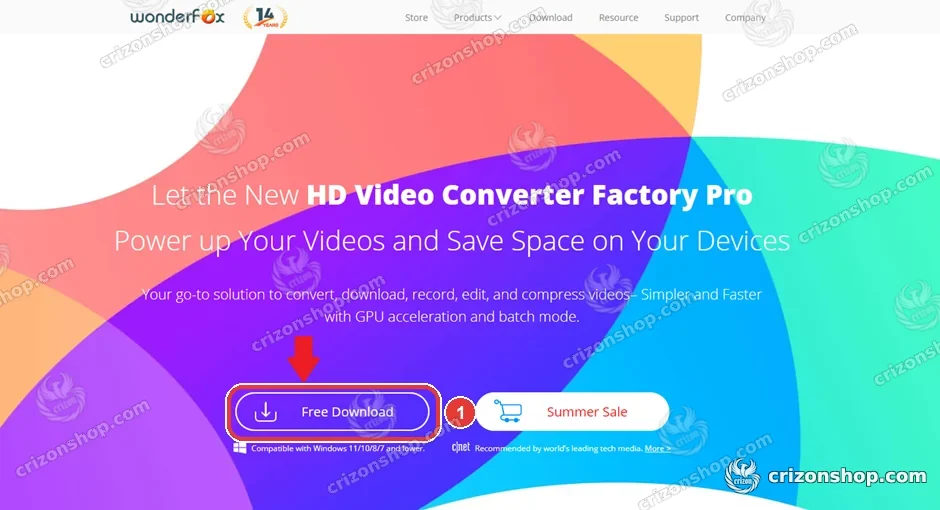
Bấm «Free Download» để tải xuống. Bấm Free Download để tải file cài đặt về máy.
Mở file vừa tải để chạy trình cài đặt.
Bấm Next và đồng ý với điều khoản sử dụng.
Chờ cài xong rồi bấm Finish để đóng trình cài đặt và mở phần mềm.
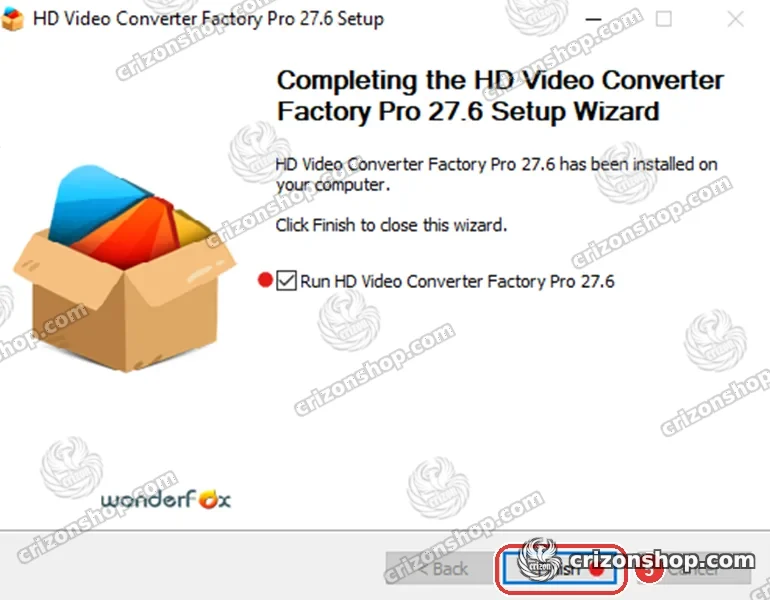
Bấm «Finish» để đóng trình cài đặt và mở phần mềm.
Bước 2. Nhập mã bản quyền
Mở HD Video Converter Factory Pro. Khi phần mềm chưa được đăng ký, cửa sổ đăng ký thường hiện ra ngay lúc khởi động.
Nếu không thấy cửa sổ đó, bấm nút Register trên giao diện chính để mở nó.
Sao chép mã bản quyền rồi dán vào ô nhập mã.
Bấm Register để gửi mã.
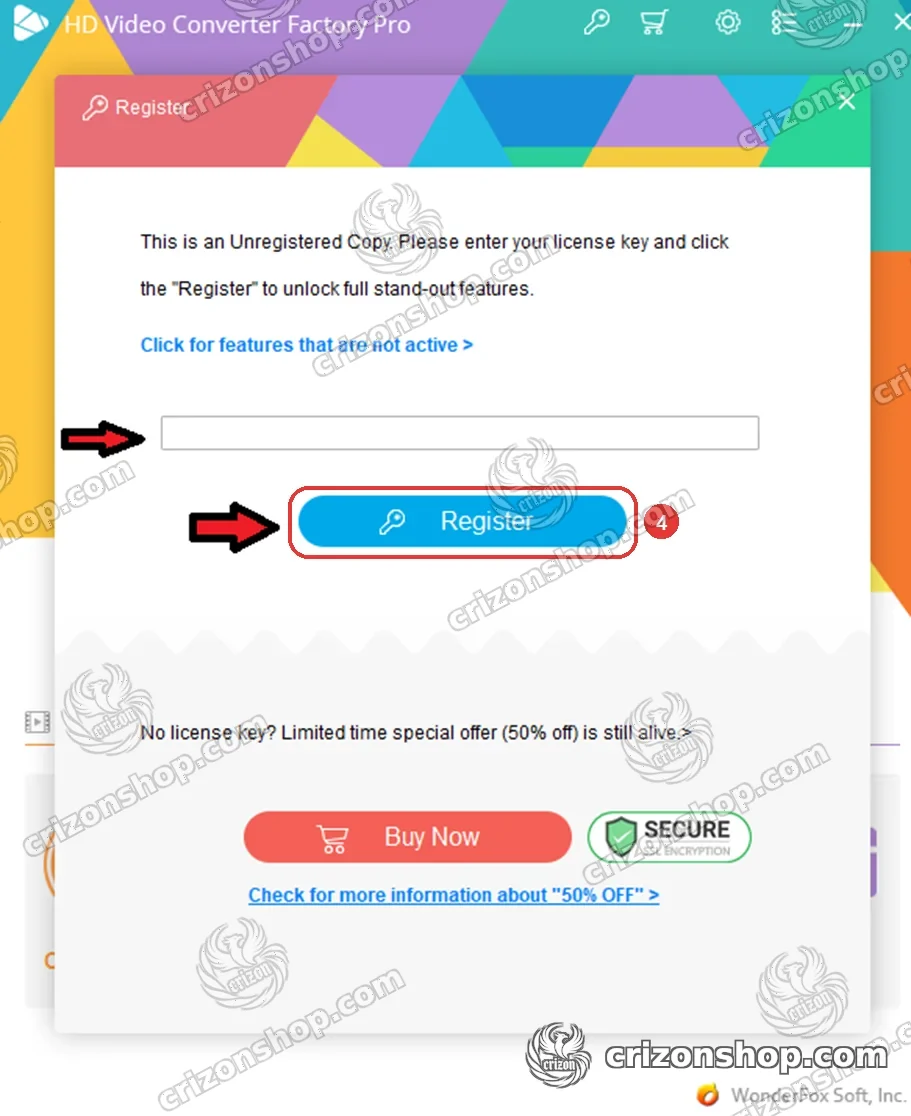
Bấm «Register» để gửi mã. Khi thấy thông báo đăng ký thành công, bạn đã dùng được bản Pro.
Khi phần mềm báo lỗi hoặc mất đăng ký
Báo "Registration info is invalid"
Theo WonderFox, lỗi này thường do một trong ba nguyên nhân dưới đây.
- Mã bị gõ nhầm hoặc dư khoảng trắng. Bạn dán lại mã và xóa khoảng trắng ở hai đầu.
- Mã thuộc một phần mềm WonderFox khác, chẳng hạn DVD Ripper Pro. Mã dùng cho HD Video Converter Factory Pro phải bắt đầu bằng
VC-HDPA. - Mã cũ không còn hỗ trợ phiên bản phần mềm mới hơn mà bạn vừa cài.
Đã đăng ký xong nhưng lại hiện chưa đăng ký
Thêm HD Video Converter Factory Pro vào danh sách an toàn của phần mềm diệt virus hoặc tường lửa đang dùng, ví dụ Microsoft Defender hay AVG.
Mở phần mềm và đăng ký lại bằng mã của bạn.
Nếu vẫn không được, gỡ phần mềm khỏi máy, tải lại bản mới nhất từ trang của WonderFox, cài lại rồi đăng ký thêm một lần.
Thử hết các cách trên mà vẫn lỗi thì bạn có thể gửi yêu cầu tới trung tâm hỗ trợ của WonderFox.
Chuyển bản quyền sang máy tính khác
Theo chính sách bản quyền của WonderFox, mỗi mã chỉ dùng trên một máy tính tại một thời điểm. Khi đổi máy, bạn không cần mua mã mới. Bạn chỉ cần gỡ đăng ký trên máy cũ để mã được kích hoạt lại, sau đó cài phần mềm trên máy mới và nhập mã như ở Bước 2. Các phiên bản gần đây đã có sẵn tùy chọn gỡ đăng ký, và trang FAQ của WonderFox có ảnh minh họa chỗ bấm.
Câu hỏi thường gặp
Không. WonderFox chỉ phát hành phần mềm này cho Windows, từ Windows 7 đến Windows 11. Bộ cài 32-bit vẫn chạy bình thường trên Windows 64-bit.
Mỗi mã chỉ dùng cho một máy tính tại một thời điểm. Muốn chuyển sang máy khác, bạn gỡ đăng ký trên máy cũ trước rồi mới nhập mã trên máy mới.
Theo FAQ của WonderFox, bản trọn đời được nâng cấp lên phiên bản mới mà không mất thêm phí. Với bản 1 năm, sau 12 tháng bạn phải trả phí nếu muốn tiếp tục nâng cấp lên phiên bản mới.
Nếu bạn mua mã trực tiếp từ WonderFox, hãy vào trang Retrieve License Key và nhập email đã dùng khi mua hoặc mã đơn hàng. WonderFox sẽ gửi lại mã trong vòng 24 giờ.
Bài liên quan
Cách nhập key kích hoạt WonderFox Document ManagerCách nhập key kích hoạt WonderFox DVD Ripper Pro Cách bật xác minh hai bước và lấy mã khôi phục tài khoản Zoom
Vẫn cần trợ giúp?
Gửi kèm mã đơn để CSKH xử lý nhanh hơn.
