 LinkedIn · 로그인
휴대폰에서 LinkedIn Learning(구 Lynda) 로그인하는 방법
Lynda 앱은 더 이상 쓸 수 없습니다. LinkedIn Learning 앱을 설치하고 로그인(Sign in)을 누른 뒤 계정 이메일로 로그인하세요. 이용하는 도서관이 권한을 제공한다면 ‘도서관 카드로 로그인(Sign in with your library card)’을 선택하면 됩니다.
Lynda.com은 이제 LinkedIn Learning이 되었고, 예전 Lynda 앱으로는 더 이상 로그인할 수 없습니다. 이 글에서는 휴대폰에 LinkedIn Learning 앱을 설치하고 본인 계정으로 로그인하는 방법을 안내합니다. 이용하는 도서관이 지원한다면 도서관 카드로 로그인할 수도 있습니다.
로그인 전 준비 사항
방법 1: 계정 이메일로 로그인
학습 권한이 있는 LinkedIn Learning 계정이 이미 있을 때 쓰는 방법입니다. 회사나 학교에서 제공한 계정이 여기에 해당합니다.
LinkedIn Learning 앱을 엽니다.
로그인(Sign in)을 누릅니다.
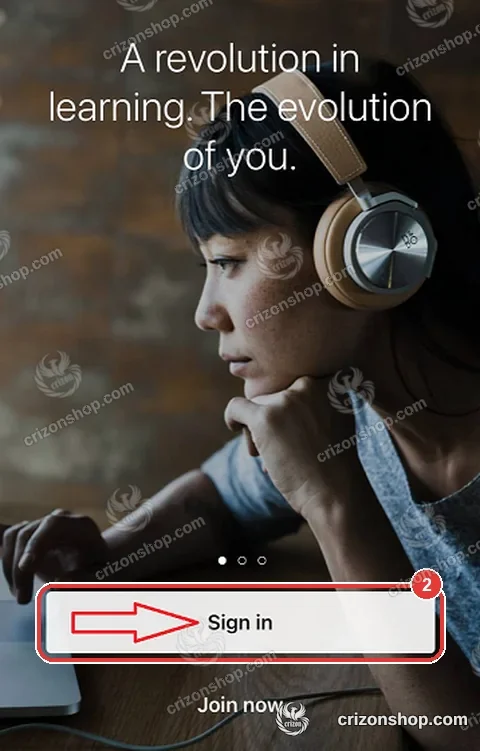
‘로그인(Sign in)’을 눌러 계속 진행합니다. 작은 창이 뜨면 계속(Continue)을 누릅니다.
계정 이메일 주소를 입력하고 계속을 누릅니다.
다음 화면에서 비밀번호를 입력하면 학습을 시작할 수 있습니다.
방법 2: 도서관 카드로 로그인
많은 공공도서관이 회원에게 도서관 카드로 LinkedIn Learning을 무료로 이용할 수 있게 해 줍니다. 이 방법은 LinkedIn 프로필이 없어도 되며, 본인의 카드 번호와 PIN만 있으면 됩니다.
LinkedIn Learning 앱을 열고 로그인(Sign in)을 누릅니다.
이메일 입력란 바로 아래의 도서관 카드로 로그인(Sign in with your library card)을 누릅니다.
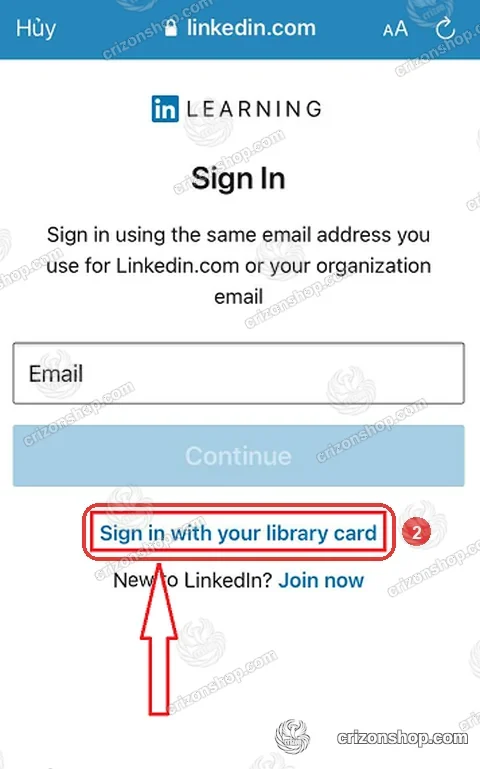
‘도서관 카드로 로그인(Sign in with your library card)’을 누릅니다. 도서관 ID 입력(Enter your library ID) 칸에서 미리 채워진 주소 뒤에 도서관 ID를 입력합니다.
계속(Continue)을 누릅니다.
도서관 카드 번호와 PIN을 입력합니다.
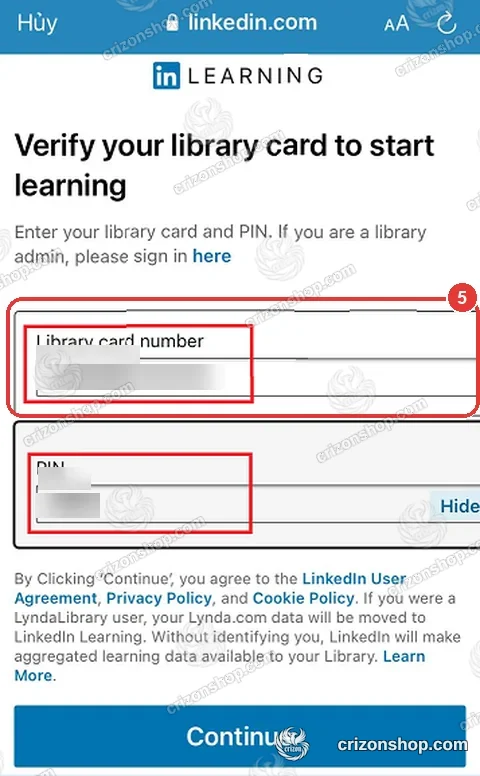
‘도서관 카드 번호(Library card number)’와 ‘PIN’을 입력하고 ‘계속(Continue)’을 누릅니다. 계속을 눌러 학습을 시작합니다.
도서관 ID는 도서관에서 안내하는 LinkedIn Learning 로그인 주소의 맨 끝부분입니다. 주소는 아래와 같은 형태이며, libraryID 자리에 있는 부분만 입력하면 됩니다.
www.linkedin.com/learning-login/go/libraryID강의 다운로드와 로그인 유지 기간
로그인한 뒤에는 강의를 다운로드해 인터넷 없이 볼 수 있습니다. 이 기능은 휴대폰 앱에서만 쓸 수 있고 컴퓨터에서는 다운로드할 수 없습니다. 또한 학습 권한이 유효한 상태여야 합니다.
다운로드할 강의를 엽니다.
다운로드(Download)를 누릅니다.
다운로드할 강의를 엽니다.
지금 다운로드(DOWNLOAD NOW)를 누르면 강의 전체가 다운로드됩니다.
일부 동영상만 받으려면 콘텐츠(Contents) 탭을 열고 동영상을 하나씩 선택합니다.
자주 묻는 질문
아니요. Lynda는 LinkedIn Learning으로 완전히 전환되어 Lynda 앱으로는 더 이상 로그인할 수 없습니다. LinkedIn Learning 앱을 설치한 뒤 위의 두 가지 방법 중 하나로 로그인하세요.
도서관 ID는 도서관에서 안내하는 LinkedIn Learning 로그인 주소의 끝부분에 있으며, 보통 도서관의 온라인 자료 페이지에서 확인할 수 있습니다. 그래도 찾을 수 없다면 사서에게 문의하세요. LinkedIn의 도서관 카드 도움말 페이지에서도 이 내용을 안내합니다.
필요 없습니다. 도서관 카드 번호와 PIN만 있으면 됩니다. PIN을 잊었다면 도서관에 문의해 다시 발급받으세요. 이 정보는 LinkedIn이 관리하지 않습니다.
남아 있지 않습니다. 새 카드 번호로는 별도의 LinkedIn Learning 계정이 만들어지며, 두 계정은 합칠 수 없습니다. 학습하는 동안에는 같은 카드 번호를 계속 사용하는 것이 좋습니다.
관련 가이드
LinkedIn Learning(구 Lynda) 로그인 방법Advanced SystemCare Pro 라이선스 코드 입력 및 정품 인증 방법 Microsoft 365 Family 가족 그룹에서 나가는 방법
아직 도움이 필요하신가요?
주문 번호를 보내 주시면 더 빨리 처리해 드려요.
