 Google One · 로그인
Google Drive 로그인 및 Google One 저장용량 확인 방법
Google One 요금제를 구매할 때 입력한 Gmail로 Google Drive에 로그인하면 됩니다. 새 계정이나 비밀번호는 필요 없습니다. 로그인 후 저장용량 페이지에서 용량이 업그레이드되었는지 확인하세요.
CrizonShop에서 Google One으로 업그레이드한 Gmail로 Google Drive에 로그인하고, 2 TB 또는 5 TB 저장용량이 계정에 적용됐는지 확인하는 방법을 안내합니다. 로그인 방법은 평소 Drive를 열 때와 똑같습니다.
로그인 전 준비 사항
기기별 Google Drive 로그인 방법
브라우저를 열고 drive.google.com에 접속합니다.
Google Drive 소개 페이지가 나오면 로그인을 클릭합니다.
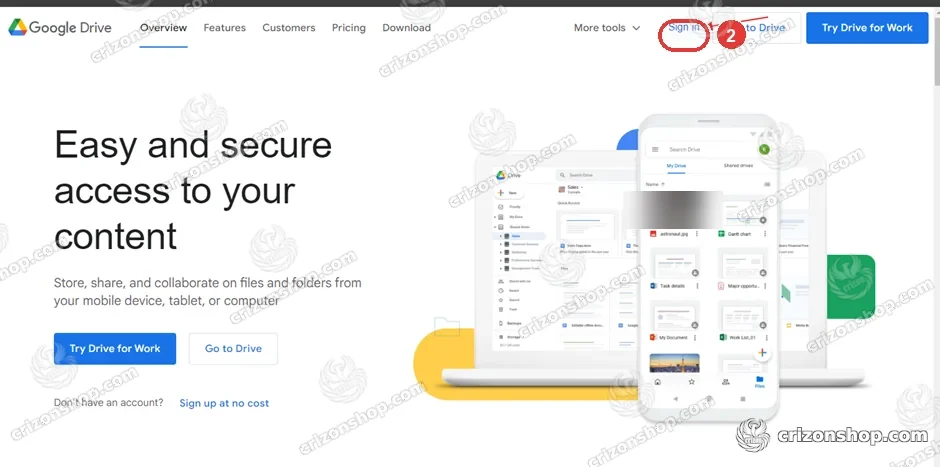
«Sign in»(로그인)을 클릭해 계속 진행합니다. 업그레이드한 Gmail 주소를 입력하고 다음을 클릭합니다.
비밀번호를 입력하고 다음을 클릭합니다. Google에서 요청하면 인증 절차를 진행합니다.
Drive에 들어가면 오른쪽 위의 프로필 사진을 보고 올바른 Gmail로 로그인했는지 확인합니다.
브라우저에 다른 Gmail이 이미 로그인되어 있다면 오른쪽 위의 프로필 사진을 클릭하고 목록에서 올바른 계정을 선택하세요. 목록에 해당 Gmail이 없으면 다른 계정 추가를 클릭하고 위 단계대로 로그인합니다.
Google Drive 앱을 엽니다. 앱이 없으면 Google Play에서 설치합니다.
오른쪽 위의 프로필 사진을 탭합니다.
계정 목록에서 업그레이드한 Gmail을 선택합니다.
해당 Gmail이 기기에 없으면 목록 맨 아래의 계정 추가 항목을 선택하고 이메일과 비밀번호를 입력합니다.
App Store에서 Google Drive를 설치하고 앱을 엽니다.
처음 열면 로그인을 탭하고 업그레이드한 Gmail을 선택하거나 추가합니다.
비밀번호를 입력하고, Google에서 요청하면 인증을 진행합니다.
Drive가 다른 Gmail로 열려 있으면 오른쪽 위의 프로필 사진을 탭해 올바른 계정으로 전환합니다.
업그레이드 후 저장용량 확인하기
Google One 저장용량은 Google Drive, Gmail, Google Photos가 함께 사용합니다. 그래서 한 곳만 확인해도 요금제가 적용됐는지 알 수 있습니다.
브라우저에서 업그레이드한 Gmail로 로그인합니다.
google.com/settings/storage 페이지를 엽니다.
페이지에 표시된 전체 저장용량을 확인합니다. 요금제가 적용됐다면 구매한 요금제에 따라 2 TB 또는 5 TB로 표시됩니다.
컴퓨터용 Drive에서는 왼쪽 메뉴의 저장용량을 클릭해 사용한 용량과 가장 큰 파일을 확인할 수도 있습니다.
휴대폰에서는 해당 Gmail로 로그인된 상태에서 위의 저장용량 페이지 링크를 브라우저로 여는 것이 가장 빠릅니다. Android 기기에 Google One 앱이 있다면 앱을 열고 저장용량 항목을 확인해도 됩니다.
새 저장용량이 보이지 않을 때
- crizonshop.com의 내 계정 → 내 주문에서 주문이 결제되었고 상품이 전달되었는지 확인합니다.
- 지금 로그인한 Gmail과 주문에 적힌 Gmail을 비교합니다. 한 글자만 달라도 다른 계정입니다.
- 시크릿 창(Chrome에서는 Ctrl+Shift+N)에서 저장용량 페이지를 열고 해당 Gmail로 다시 로그인합니다.
- Android에서는 기기를 다시 시작하고 Google One 앱을 최신 버전으로 업데이트합니다.
- 24시간이 지나도 반영되지 않으면 주문 내 해당 상품에서 문제 신고를 누르거나 화면 구석의 채팅 상담으로 문의하세요.
자주 묻는 질문
아니요. 요금제는 본인의 Gmail에 그대로 추가되고, CrizonShop은 비밀번호를 알지도 보관하지도 않으므로 비밀번호는 그대로입니다. 보안을 위해 직접 필요하다고 느낄 때만 바꾸면 됩니다.
아니요. 저장용량은 기기가 아니라 Google 계정에 연결됩니다. 해당 Gmail로 로그인한 휴대폰, 태블릿, 노트북 모두 같은 저장공간을 사용하며, 이 저장공간은 Drive, Gmail, Google Photos에서 함께 쓰입니다.
아니요. 이 요금제는 개인 Gmail에만 적용됩니다. 회사·기관이나 학교 이메일로 Drive를 열면 그 계정의 저장용량은 조직에서 관리하므로, 요금제를 구매해도 바뀌지 않습니다.
요금제가 만료되면 계정은 무료 15 GB로 돌아갑니다. 사용 중인 데이터가 이보다 많으면 새 파일을 업로드할 수 없고 Gmail에서 메일을 받지 못할 수도 있습니다. 만료일 전에 갱신하거나 데이터를 정리해 두는 것이 좋습니다. 자세한 내용은 Google의 Google 저장용량 작동 방식 안내 페이지에서 확인하세요.
관련 가이드
Google Drive 데이터를 다른 Google 계정으로 옮기는 방법Advanced SystemCare Pro 라이선스 코드 입력 및 정품 인증 방법 Microsoft 365 Family 가족 그룹에서 나가는 방법
아직 도움이 필요하신가요?
주문 번호를 보내 주시면 더 빨리 처리해 드려요.
