 Xbox · 활성화
Xbox 코드와 Microsoft 기프트 카드 사용 방법
25자리 Xbox 코드는 Xbox 본체에서는 스토어의 코드 사용 메뉴에서 입력합니다. PC에서는 Xbox 앱이나 Microsoft Store에서, 휴대폰에서는 브라우저로 redeem.microsoft.com에 들어가서 입력합니다.

이 가이드는 25자리 Xbox 코드나 Microsoft 기프트 카드를 내 Microsoft 계정에 입력하는 방법을 설명합니다. Xbox 본체, PC, 휴대폰 브라우저에서 모두 할 수 있습니다. Game Pass 코드, 게임 다운로드 코드, 충전 카드도 모두 같은 방법으로 입력합니다.
코드는 영문과 숫자가 섞인 25자입니다. 보통 아래처럼 다섯 묶음으로 나뉘어 있습니다.
XXXXX-XXXXX-XXXXX-XXXXX-XXXXX입력 전 준비 사항
코드 입력 방법
사용 중인 기기에 맞는 탭을 고르세요. 아래 버튼 이름은 한국어 화면 기준입니다. 기기를 다른 언어로 설정했다면 같은 위치에 해당 언어로 표시됩니다.
본체를 켜고 코드를 받을 Microsoft 계정으로 로그인합니다.
컨트롤러의 Xbox 버튼을 눌러 가이드를 열고 스토어를 선택합니다.
보기 버튼(사각형 두 개가 겹친 버튼)을 눌러 사이드 메뉴를 엽니다.
코드 사용을 선택합니다.
코드 25자를 모두 입력하고 다음을 선택합니다.
화면 안내에 따라 마무리합니다.
Windows에서 Xbox 앱을 열고 로그인된 계정을 확인합니다.
프로필 사진(게이머 사진)을 클릭한 다음 설정을 선택합니다.
코드 사용 항목으로 이동합니다.
25자리 코드를 붙여 넣거나 입력하고 다음을 선택합니다.
이어지는 화면 안내를 따릅니다.
Windows에서 Microsoft Store 앱을 엽니다.
오른쪽 위의 계정 아이콘을 클릭합니다.
코드 또는 기프트 카드 사용을 선택합니다.
25자리 코드를 입력하고 사용을 선택합니다.
화면 안내에 따라 마무리합니다.
브라우저에서 redeem.microsoft.com을 엽니다.
코드를 받을 Microsoft 계정으로 로그인합니다. 다른 계정으로 로그인되어 있다면 로그아웃한 뒤 다시 로그인하세요.
25자리 코드를 입력하거나 붙여 넣고 다음을 선택합니다.
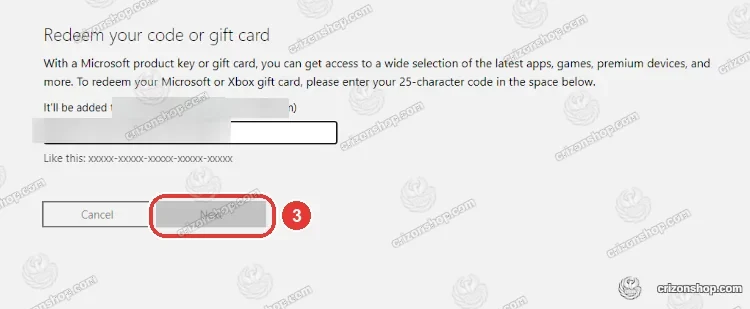
25자리 코드를 입력하고 ‘다음’을 선택합니다. 화면에 나온 코드 내용을 확인한 뒤 확정합니다.
코드 오류가 날 때
- 코드를 한 글자씩 다시 확인하세요. 입력한 내용을 지우고, 코드를 받은 곳에서 다시 복사해 붙여 넣는 방법이 가장 확실합니다.
- 지금 로그인된 계정이 코드를 받을 계정이 맞는지 확인하세요.
- 화면에 오류 코드(예:
XBOS3004)가 나오면 Xbox의 디지털 코드 또는 기프트 카드를 사용할 수 없는 경우 페이지에서 해당 코드를 찾아보세요.
CrizonShop에서 구매한 키가 그래도 입력되지 않으면 주문 상세의 해당 상품에서 문제 신고를 누르세요. 화면 구석의 채팅 상담으로 문의해도 됩니다. 오류 메시지 스크린샷을 함께 보내 주시면 더 빨리 처리할 수 있습니다.
자주 묻는 질문
아니요. Xbox 안내에 따르면 이미 입력한 코드는 다른 계정으로 옮길 수 없습니다. 확정하기 전에 로그인한 이메일을 꼭 확인하세요.
여기서 입력하지 않는 것이 좋습니다. Microsoft 365나 Office 키는 office.com/setup에서 Microsoft 계정으로 로그인해 입력합니다. Windows 키는 PC의 설정 › 정품 인증 › 제품 키 변경에서 입력합니다.
기프트 카드와 Xbox 코드는 보통 지역별로 발행됩니다. 그래서 한 나라의 코드가 다른 나라로 설정된 계정에서는 입력되지 않을 수 있습니다. 입력하기 전에 코드에 표시된 지역과 Microsoft 계정의 지역을 확인하세요.
금액은 Microsoft 계정 잔액에 추가됩니다. 이 잔액으로 게임을 사거나 Game Pass 요금을 낼 수 있습니다. 잔액은 Microsoft 계정 페이지에서 확인하세요.
관련 가이드
Xbox Game Pass Ultimate 코드를 Microsoft 계정에 등록하는 방법 Steam 로그인 방법과 Steam Guard 코드 받는 법EA 계정(구 Origin) 이메일·비밀번호 변경 방법
아직 도움이 필요하신가요?
주문 번호를 보내 주시면 더 빨리 처리해 드려요.
