Unity Asset Store · 활성화
Unity Asset Store에서 UFPS: Ultimate FPS 바우처 등록하는 방법
Unity ID로 Unity Asset Store에 로그인하세요. 프로필 사진을 클릭해 Redeem Voucher를 선택하고, 코드를 입력한 뒤 Redeem Voucher Code를 누르면 UFPS가 My Assets에 들어옵니다.
이 글에서는 UFPS: Ultimate FPS(Opsive가 배포하는 1인칭 슈팅 게임 제작 프레임워크) 바우처 코드를 본인 Unity ID에 등록하고, Package Manager로 패키지를 프로젝트에 내려받는 방법을 안내합니다.
코드 등록 전 준비 사항
- 앞으로 계속 게임 개발에 쓸 Unity ID(Unity 계정). 코드를 등록하면 패키지가 이 계정에 귀속됩니다.
- 유효 기간이 남아 있고 아직 사용하지 않은 UFPS 바우처 코드
- 패키지를 프로젝트로 받기 위해 PC에 미리 설치해 둔 Unity Hub와 Unity Editor
- 빠짐없이 입력된 계정 결제 정보(billing address). 이 정보가 비어 있으면 Unity가 코드를 거부할 수 있습니다.
내 코드 형식 확인하기
Unity 바우처는 두 가지 형식이 있고, 형식마다 입력하는 곳이 다릅니다. 코드를 보고 아래에서 맞는 방법을 고르세요.
| 코드 형식 | 예시 | 입력 위치 |
|---|---|---|
| 하이픈(-) 포함 | ASV-XXXX-XXXX-XXXX-XXXX-XXXX | 계정 메뉴의 Redeem Voucher (방법 1) |
| 하이픈 없이 붙여 씀 | ASVXXXXXXXXXXXXXXXX20221202 | 결제 페이지의 coupon code 입력란 (방법 2) |
방법 1: 하이픈이 있는 코드를 Redeem Voucher로 등록
Unity Asset Store를 열고 본인 Unity ID로 로그인합니다.
오른쪽 위의 계정 아이콘(프로필 사진)을 클릭합니다.
열린 메뉴에서 Redeem Voucher를 선택합니다.
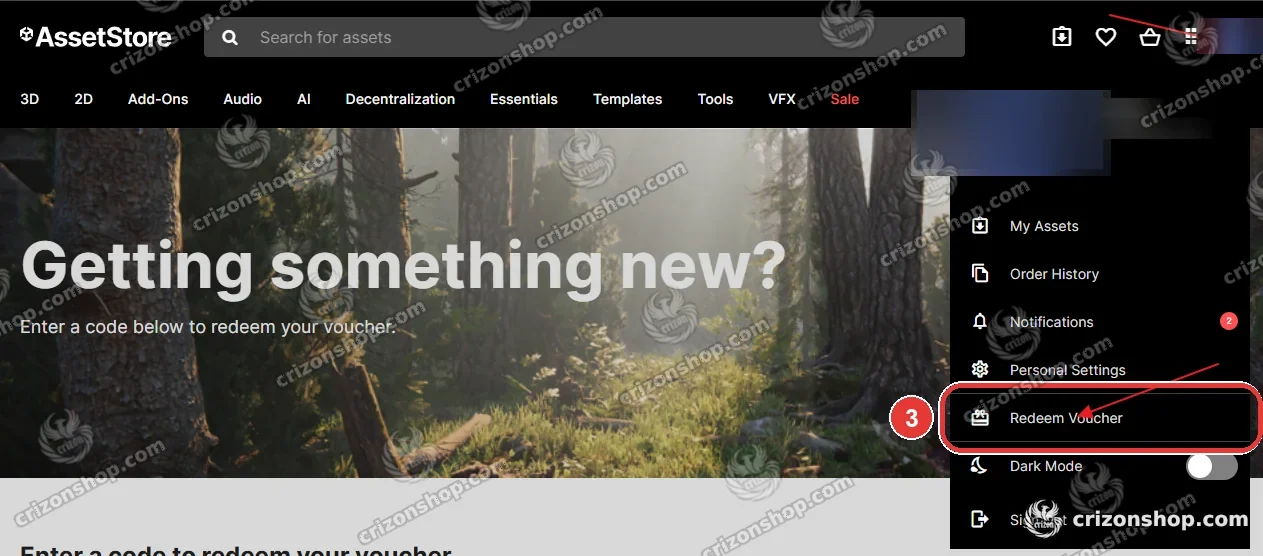
‘Redeem Voucher’를 클릭합니다. 입력란에 코드를 붙여 넣고 Redeem Voucher Code를 클릭합니다.
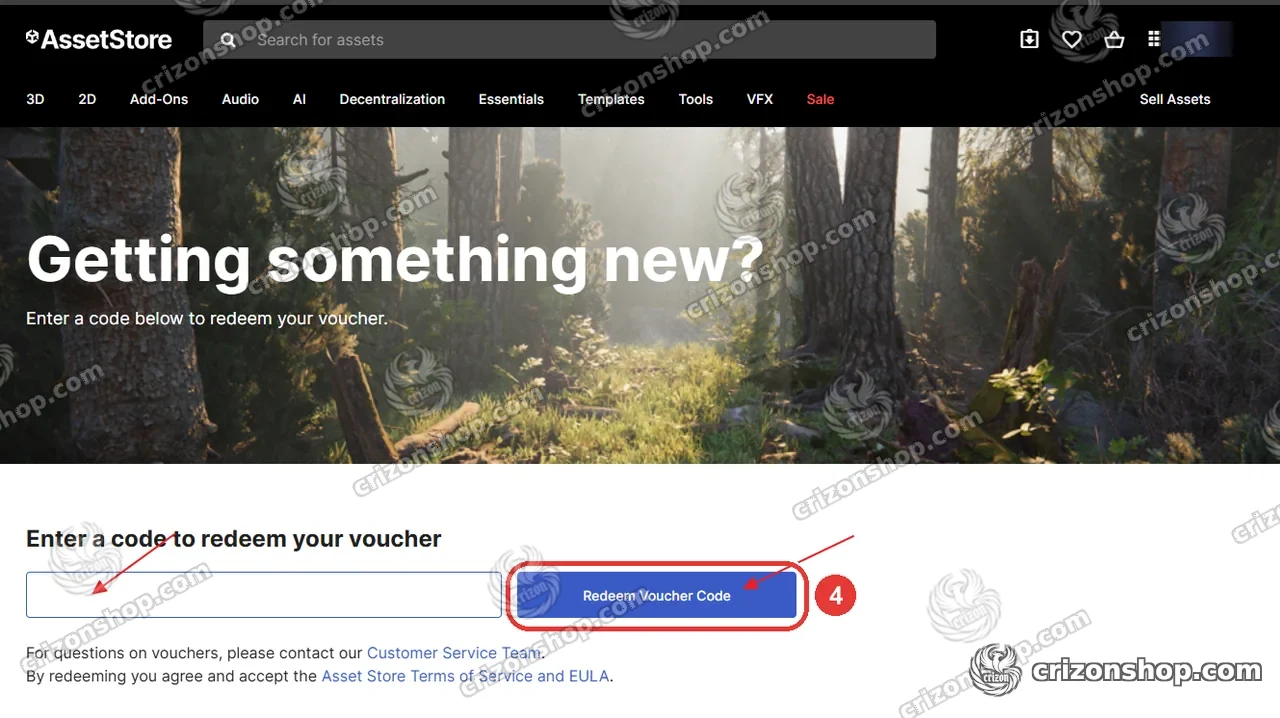
입력란에 코드를 붙여 넣고 ‘Redeem Voucher Code’를 클릭합니다. 계정의 My Assets를 열어 목록에 UFPS가 있는지 확인합니다.
방법 2: 하이픈 없는 코드를 결제 페이지에서 등록
Unity Asset Store에 로그인한 뒤 UFPS: Ultimate FPS 페이지를 엽니다.
패키지를 장바구니에 담거나 Buy Now를 클릭합니다.
결제 페이지의 coupon code 입력란에 코드를 붙여 넣고 Apply를 클릭합니다.
총 결제 금액이 $0이 되었는지 확인합니다.
비어 있는 결제 정보를 채운 뒤 Pay now를 클릭해 마무리합니다.
My Assets를 열어 UFPS가 계정에 들어왔는지 확인합니다.
UFPS를 Unity 프로젝트로 가져오기
패키지가 My Assets에 들어왔다면 Unity Editor에서 바로 내려받아 임포트할 수 있습니다.
Unity 프로젝트를 열고, Editor에 코드를 등록한 Unity ID로 로그인되어 있는지 확인합니다.
Window 메뉴에서 Package Manager 창을 엽니다(최신 Unity 6 버전에서는 Window › Package Management 안에 있습니다).
왼쪽 탐색 영역에서 My Assets를 선택합니다.
목록이 길면 검색창에 UFPS를 입력하고 패키지를 선택합니다.
상세 정보 영역에서 Download를 클릭하고 다운로드가 끝날 때까지 기다립니다.
Import #.# to project를 클릭합니다(#.#은 패키지 버전 번호입니다).
Import 창에서 필요 없는 항목은 선택을 해제하고 Import를 클릭합니다.
코드가 유효하지 않다고 나올 때
Asset Store에 The voucher code is not valid. Please try again. 메시지가 뜨면 아래 항목을 차례로 확인하세요.
모두 확인했는데도 오류가 계속되면 Unity 바우처 문제 해결 안내에 따라 Unity Customer Experience 팀에 문의하세요. 이때 입력한 바우처 코드를 함께 적어 보내세요.
자주 묻는 질문
Package Manager에는 Editor에 로그인한 Unity ID의 패키지만 표시됩니다. Editor가 코드를 등록한 계정으로 로그인되어 있는지 확인한 뒤 My Assets를 다시 열어 보세요. Asset Store 웹사이트의 My Assets에도 UFPS가 없다면 코드가 아직 등록되지 않은 것입니다. 코드 형식에 맞는 방법으로 다시 등록하세요.
평소 게임 개발에 쓰는 Unity ID에 등록하세요. 패키지는 코드를 등록한 계정에 귀속되고, Package Manager는 로그인한 계정의 패키지만 보여 줍니다. 그래서 보조 계정에 잘못 등록하면 작업할 때 UFPS가 보이지 않습니다.
코드가 유효하면 Apply를 누르는 즉시 총액이 $0이 됩니다. 바우처로는 주문 금액의 일부만 결제할 수 없으니, 총액이 $0이 아니면 결제하지 말고 먼저 코드를 확인하세요.
관련 가이드
Unity Asset Store에서 Databox 코드 등록하는 방법Unity Asset Store에서 Ultimate Game Music Collection 활성화하는 방법 Corel AfterShot Pro 3 시리얼 번호로 정품 인증하는 방법
아직 도움이 필요하신가요?
주문 번호를 보내 주시면 더 빨리 처리해 드려요.
