Rockstar Games · 활성화
Rockstar Games Launcher에서 Rockstar 게임 코드 등록하는 방법
Rockstar Games Launcher를 열고 Rockstar 계정으로 로그인하세요. 오른쪽 위 프로필 사진을 클릭해 코드 사용(Redeem Code)을 선택합니다. 코드를 입력한 뒤 확인(Check), 사용(Redeem)을 차례로 누르면 게임이 계정에 추가됩니다.
이 가이드는 PC용 Rockstar Games Launcher에서 Rockstar 게임 코드(Rockstar 활성화 코드)를 내 Rockstar Games 계정의 게임으로 등록하는 방법을 설명합니다. 등록이 끝나면 게임이 해당 계정에 연결됩니다. 직접 구매한 게임처럼 내려받아 플레이할 수 있습니다.
코드 입력 전 준비
1단계. Rockstar Games Launcher 설치 및 로그인
Rockstar Games Launcher 공식 페이지에서 설치 파일을 내려받습니다.
내려받은 파일을 실행하고 안내에 따라 설치합니다.
런처를 열고 Rockstar Games 계정으로 로그인합니다.
2단계. 코드 입력 및 사용
런처 오른쪽 위에 있는 프로필 사진을 클릭합니다.
코드 사용(Redeem Code)을 선택합니다.
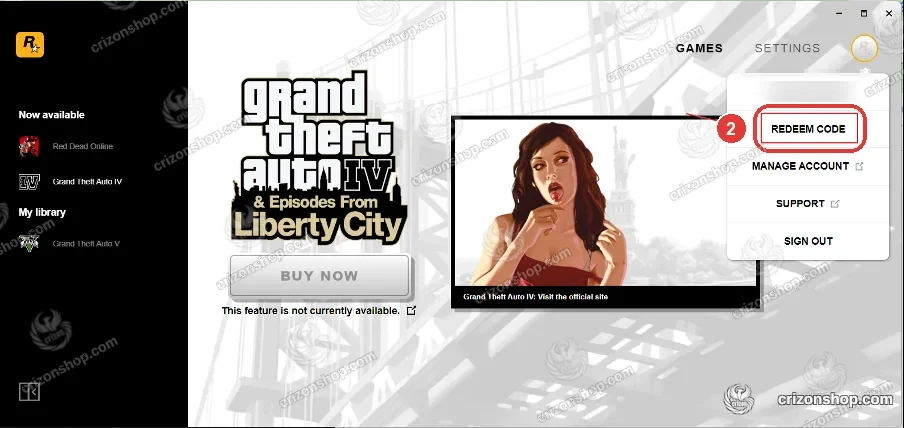
‘REDEEM CODE’(코드 사용) 버튼을 클릭합니다. 빈칸에 코드를 입력하거나 붙여 넣습니다.
확인(Check)을 눌러 코드가 유효한지 검사합니다.
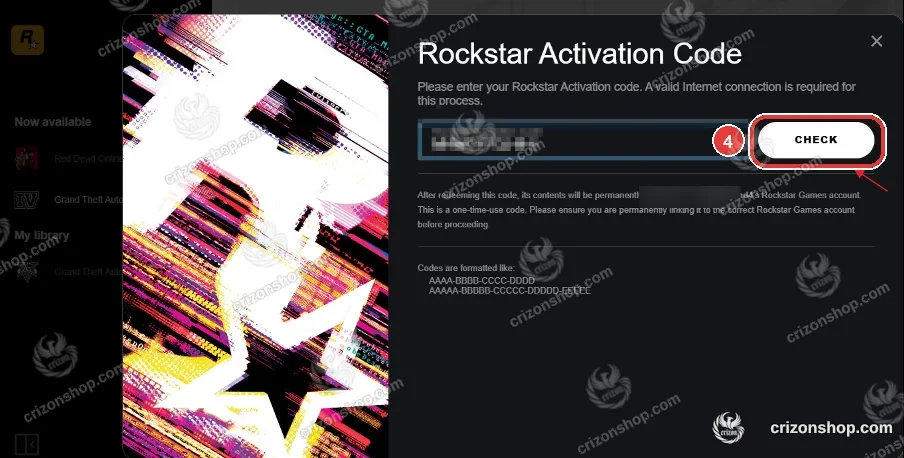
‘CHECK’(확인) 버튼을 눌러 코드가 유효한지 검사합니다. 계정에 추가될 콘텐츠 목록을 살펴본 뒤 목록 맨 아래의 확인란에 체크합니다.
화면 아래쪽의 계정 정보를 읽고 게임을 받을 계정이 맞는지 확인합니다.
사용(Redeem)을 눌러 완료합니다.
3단계. 게임 찾기 및 내려받기
코드를 사용하고 나면 런처의 게임(Games) 항목에 게임이 표시됩니다. 해당 게임을 선택하고 화면에 나오는 다운로드·설치 버튼을 따라 PC에 내려받으세요. 게임이 보이지 않으면 런처를 완전히 종료했다가 다시 열고, 방금 코드를 사용한 계정으로 로그인하세요.
코드 오류가 나거나 입력되지 않을 때
- 알파벳 O와 숫자 0, 알파벳 I와 숫자 1처럼 헷갈리기 쉬운 문자를 잘못 입력하지 않았는지 확인하세요. 직접 입력하기보다 붙여 넣으면 실수가 줄어듭니다.
- Rockstar Games Launcher용 코드가 맞는지 확인하세요. Steam이나 Epic Games Store용이라고 적힌 코드는 해당 플랫폼에서 입력해야 합니다.
- 이미 한 번 사용한 코드는 다시 사용할 수 없습니다. 처음 사용한 계정에서도 마찬가지입니다.
- 그래도 오류가 나면 Rockstar Games 고객 지원 페이지를 참고하거나 문의를 남기세요.
자주 묻는 질문
아니요. Rockstar에 따르면 코드의 콘텐츠는 사용을 누를 때 로그인되어 있던 계정에 영구적으로 연결되며, 다른 계정으로 옮길 수 없습니다. 그러니 확정하기 전에 화면 아래쪽의 계정 정보를 꼼꼼히 확인하세요.
이 가이드는 PC용 앱인 Rockstar Games Launcher 기준입니다. PlayStation이나 Xbox용 게임 코드는 보통 런처가 아니라 해당 기기의 스토어에서 입력합니다.
아니요. 게임은 이미 내 Rockstar 계정에 연결되어 있습니다. 런처를 다시 설치하고 같은 계정으로 로그인한 뒤 게임 항목에서 내려받기만 하면 됩니다.
확인은 코드를 검사하는 단계일 뿐입니다. 목록 맨 아래의 확인란에 체크하고 사용을 눌러야 게임이 계정에 추가됩니다.
관련 가이드
PC에서 GTA V 롤플레이를 위한 FiveM 설치 방법 Steam 로그인 방법과 Steam Guard 코드 받는 법EA 계정(구 Origin) 이메일·비밀번호 변경 방법
아직 도움이 필요하신가요?
주문 번호를 보내 주시면 더 빨리 처리해 드려요.
