 NoPing · 활성화
NoPing 키를 입력해 계정에 플랜을 활성화하는 방법
PC에 NoPing을 설치하고 웹사이트에서 NoPing 계정에 로그인하세요. 계정 페이지의 Insert Key 칸에 키를 붙여 넣은 뒤 앱에 다시 로그인하면 플랜을 사용할 수 있습니다.
이 가이드에서는 NoPing 키를 본인 NoPing 계정에 입력해 게임용 핑 감소 플랜을 활성화하는 방법을 안내합니다. 활성화한 뒤에는 PC 앱에 로그인해 바로 사용할 수 있습니다. 키는 NoPing 웹사이트에서 입력합니다. 앱에서는 같은 계정으로 로그인만 하면 플랜이 적용됩니다.
시작하기 전에 준비할 것
1단계: PC에 NoPing 다운로드 및 설치
NoPing 다운로드 페이지 noping.com/download를 엽니다.
Download for Windows를 눌러 설치 파일을 내려받습니다.
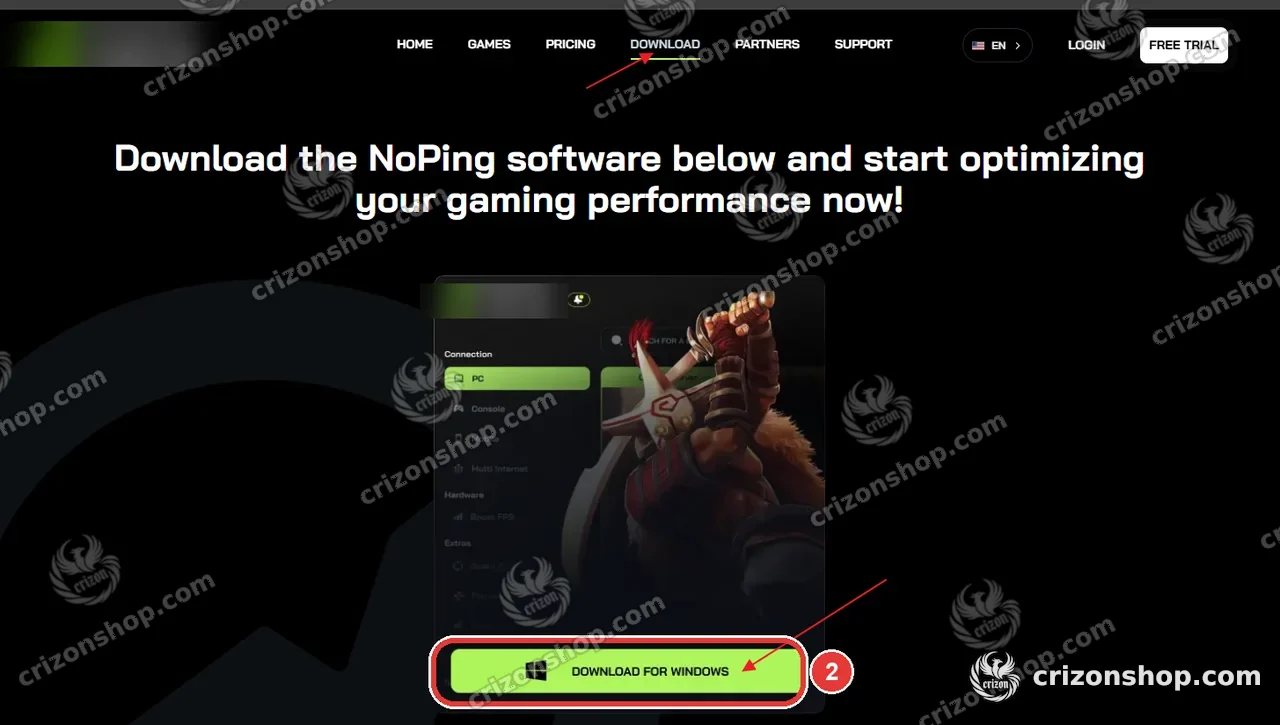
‘DOWNLOAD FOR WINDOWS’를 눌러 설치 파일을 내려받습니다. 내려받은 파일을 실행하고 설치 마법사의 안내에 따라 설치를 마칩니다.
2단계: NoPing 계정에 로그인하거나 새로 만들기
NoPing 홈페이지 noping.com에 접속합니다.
Login 버튼을 누릅니다.
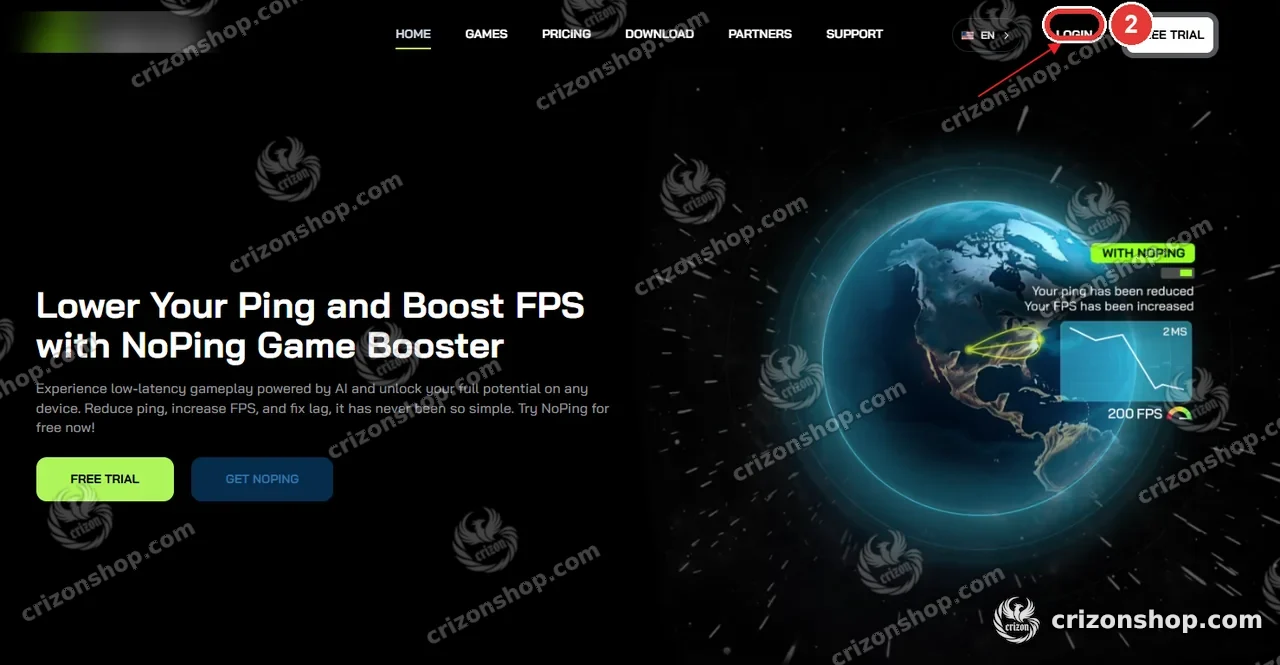
‘LOGIN’을 누릅니다. NoPing 계정의 이메일과 비밀번호를 입력해 로그인합니다.
아직 계정이 없다면 NoPing 체험판 신청 페이지를 여세요. 페이지 맨 아래로 내려가 정보를 입력하면 계정이 만들어집니다. 그다음 홈페이지로 돌아가 위 순서대로 로그인하면 됩니다.
3단계: 계정 페이지에서 키 입력
로그인한 상태에서 계정 정보 페이지 noping.com/dashboard/overview를 엽니다.
페이지에서 Insert Key 칸을 찾습니다.
그 칸에 NoPing 키를 붙여 넣습니다.
Insert Key 버튼을 눌러 확인합니다.
입력이 완료되었다는 메시지가 나올 때까지 기다립니다. 메시지가 뜨면 계정에서 플랜이 활성화된 것입니다.
4단계: 앱에 로그인하고 사용 시작
1단계에서 설치한 NoPing 앱을 실행합니다.
방금 키를 입력한 계정의 이메일과 비밀번호로 로그인합니다.
앱에 플랜이 표시되는지 확인한 다음, 플레이할 게임을 선택해 사용을 시작합니다.
자주 묻는 질문
먼저 앱에 키를 입력할 때 쓴 이메일로 로그인되어 있는지 확인하세요. 그다음 앱에서 로그아웃하고 앱을 완전히 종료한 뒤 다시 실행해 로그인합니다. 웹사이트의 NoPing 계정 페이지에서 플랜이 추가되었는지도 확인할 수 있습니다.
먼저 키를 다시 복사해 입력 칸에 붙여 넣고, 불필요한 공백은 지워 주세요. 그래도 오류가 나는데 CrizonShop에서 구매한 키라면 내 계정 → 내 주문에서 해당 상품의 문제 신고를 누르세요. 오류 메시지 스크린샷을 첨부해 보내 주시면 됩니다. crizonshop.com 화면 구석의 채팅 상담으로 문의하셔도 됩니다.
네. 키는 웹사이트에서 NoPing 계정에 입력하므로 먼저 계정을 만들고 로그인해야 합니다. 계정이 없다면 NoPing 체험판 신청 페이지에서 가입한 뒤 그 계정으로 키를 입력하세요.
관련 가이드
 Steam 로그인 방법과 Steam Guard 코드 받는 법EA 계정(구 Origin) 이메일·비밀번호 변경 방법
 Battle.net 코드 입력 방법: 웹, PC, 모바일별 안내
아직 도움이 필요하신가요?
주문 번호를 보내 주시면 더 빨리 처리해 드려요.
