 LagoFast · 활성화
PC에서 LagoFast 활성화 코드 입력하는 방법
LagoFast를 활성화하려면 공식 사이트에서 앱을 설치하고 계정에 로그인하세요. 그다음 홈 화면에서 Redeem Code를 누르고 코드를 붙여 넣은 뒤 Redeem을 눌러 확인하면 됩니다.
Windows PC에 LagoFast를 설치하고 내 계정으로 로그인한 뒤, 활성화 코드를 입력해 게임 가속 이용권을 여는 방법입니다. 코드가 이미 있다면 몇 분이면 끝납니다.
시작 전 준비 사항
1단계. LagoFast 다운로드 및 설치
LagoFast 공식 다운로드 페이지를 엽니다.
Download for Windows를 눌러 설치 파일을 내려받습니다.
내려받은 파일을 실행하고 설치 프로그램 안내에 따라 설치를 마칩니다.
설치가 끝나면 LagoFast를 실행합니다.
2단계. LagoFast 계정에 로그인
LagoFast 창에서 로그인 화면으로 이동합니다.
LagoFast 계정의 이메일과 비밀번호를 입력합니다. 예전에 Google로 계정을 만들었다면 Google 로그인을 선택하세요.
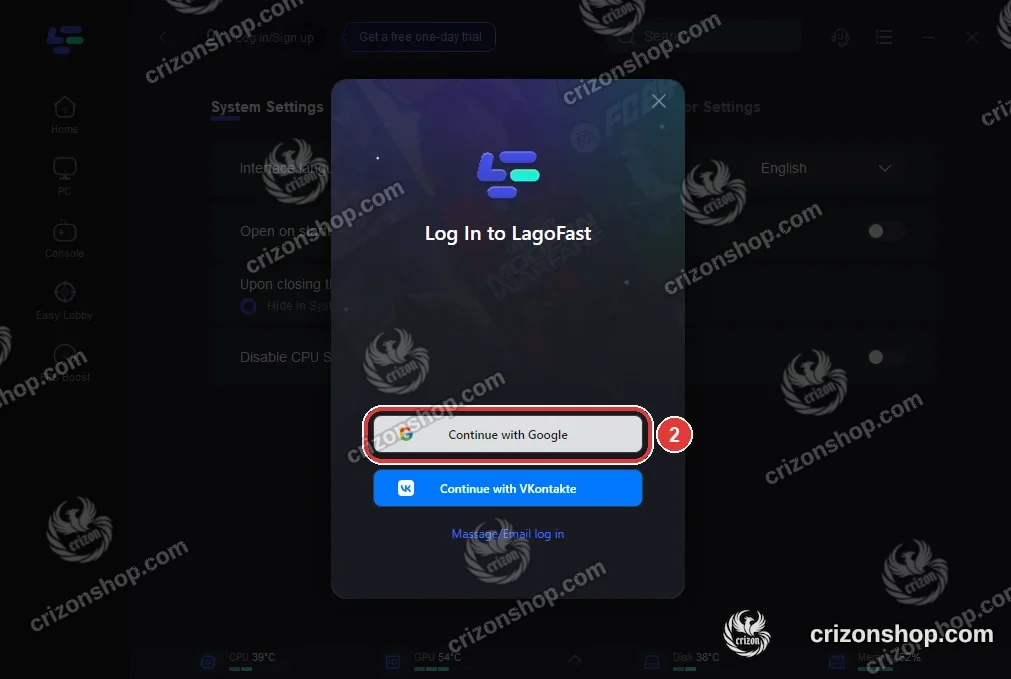
‘Continue with Google’을 누릅니다. 계정이 없다면 지금 쓰는 이메일로 새로 가입합니다.
3단계. 활성화 코드 입력
LagoFast 홈(Home) 화면에서 Redeem Code를 누릅니다.
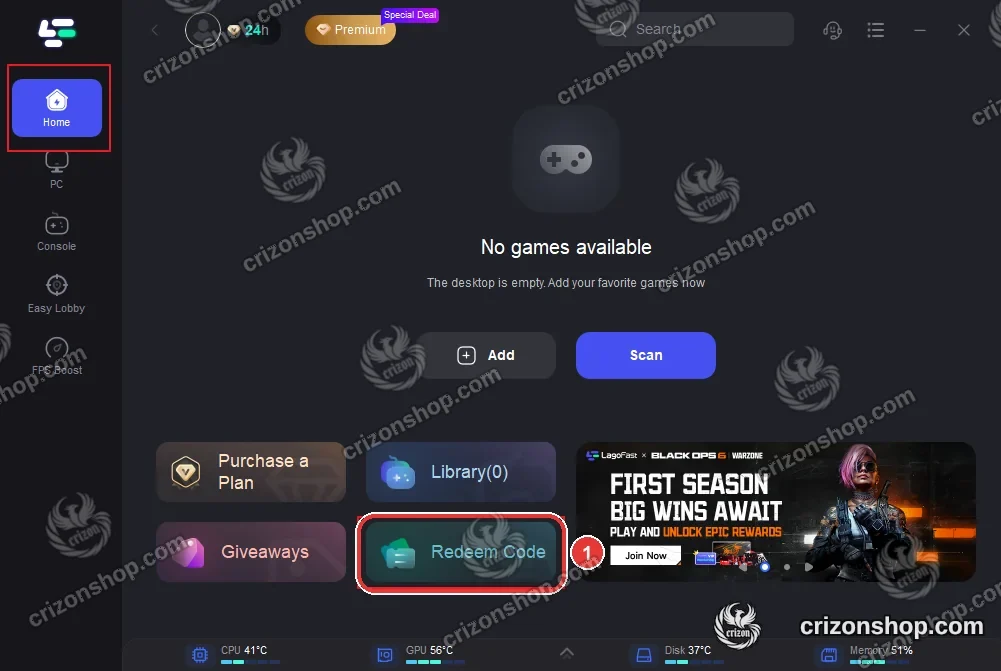
‘Redeem Code’를 누릅니다. 입력란에 활성화 코드를 붙여 넣습니다.
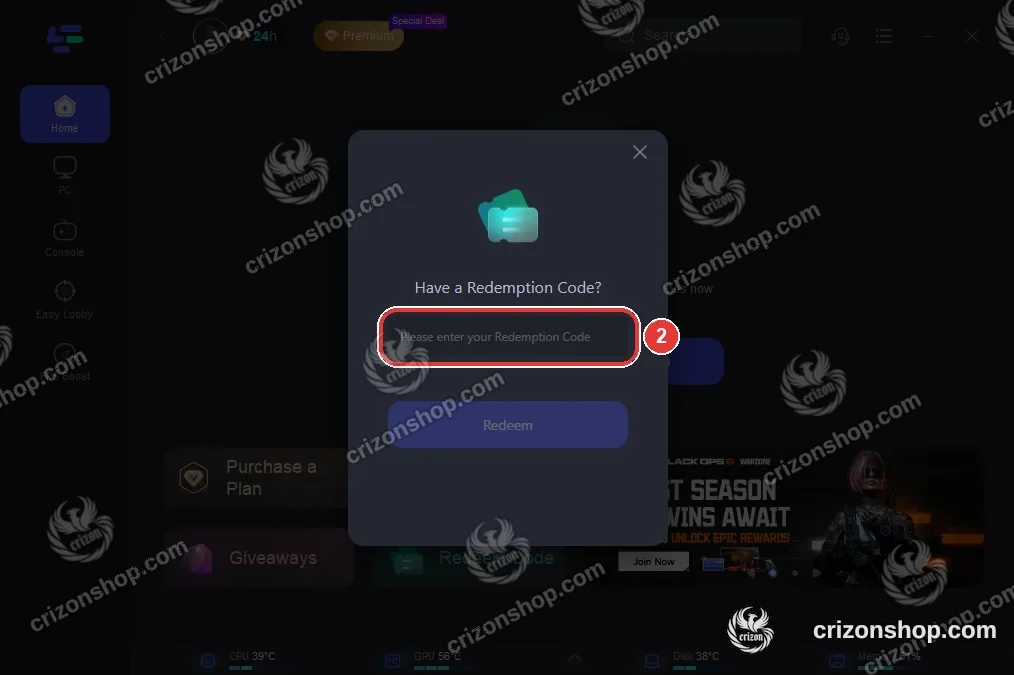
‘Please enter your Redemption Code’ 칸에 활성화 코드를 붙여 넣습니다. Redeem을 눌러 확인합니다.
활성화가 완료됐다는 메시지가 뜰 때까지 기다린 뒤, 앱에서 남은 이용 기간을 확인합니다.
자주 묻는 질문
일부 메뉴는 로그인한 뒤에만 보이므로 먼저 로그인되어 있는지 확인하세요. 그래도 보이지 않으면 지금 쓰는 버전을 삭제하고 공식 다운로드 페이지에서 최신 버전을 다시 설치한 뒤 다시 시도해 보세요.
코드를 다시 붙여 넣고 불필요한 문자가 섞이지 않았는지 확인하세요. 다음으로 코드가 PC 버전용이 맞는지 확인합니다. 여러 계정으로 로그인한 적이 있다면 다른 계정에서 이미 코드를 입력했을 수도 있습니다. 모두 확인했는데도 오류가 계속되면 코드를 받은 곳에 오류 메시지 스크린샷을 함께 보내 문의하세요.
로그아웃했다가 다시 로그인하거나, LagoFast를 완전히 종료한 뒤 다시 실행해 이용권 정보가 갱신되도록 해 보세요. 지금 로그인된 이메일이 코드를 입력한 계정이 맞는지도 확인하세요.
관련 가이드
 Steam 로그인 방법과 Steam Guard 코드 받는 법EA 계정(구 Origin) 이메일·비밀번호 변경 방법
 Battle.net 코드 입력 방법: 웹, PC, 모바일별 안내
아직 도움이 필요하신가요?
주문 번호를 보내 주시면 더 빨리 처리해 드려요.
