 TIDAL · 로그인
Tidal 로그인 방법: PC, 웹 브라우저, 휴대폰
tidal.com/download에서 Tidal 앱을 설치하거나 브라우저에서 listen.tidal.com을 열고 'Log in'을 누르세요. Tidal 계정 이메일을 입력한 뒤 비밀번호나 이메일로 받은 코드로 로그인하면 됩니다.
이 글에서는 PC에 Tidal 앱을 설치하는 방법을 안내합니다. 본인의 Tidal 계정으로 앱, 웹 브라우저, 휴대폰에서 로그인하는 방법도 함께 다룹니다. 마지막에는 비밀번호를 찾는 방법과 로그인이 안 될 때 해결 방법도 정리했습니다.
로그인 전 준비 사항
- Tidal 계정의 이메일과 비밀번호를 준비하세요. 계정을 만들 때 Apple이나 Facebook으로 로그인했다면 어떤 방법을 썼는지 기억해 두세요.
- Windows 10 이상 PC나 Tidal 시스템 요구 사항을 충족하는 Mac이 필요합니다.
- Tidal PC 앱은 Ubuntu Linux를 지원하지 않습니다. Linux를 쓴다면 아래 안내대로 웹 브라우저에서 들으세요.
PC에 Tidal 앱 설치하기
PC에서 tidal.com/download 페이지를 엽니다.
사용 중인 운영체제(Windows 또는 macOS)에 맞는 설치 파일을 선택합니다.
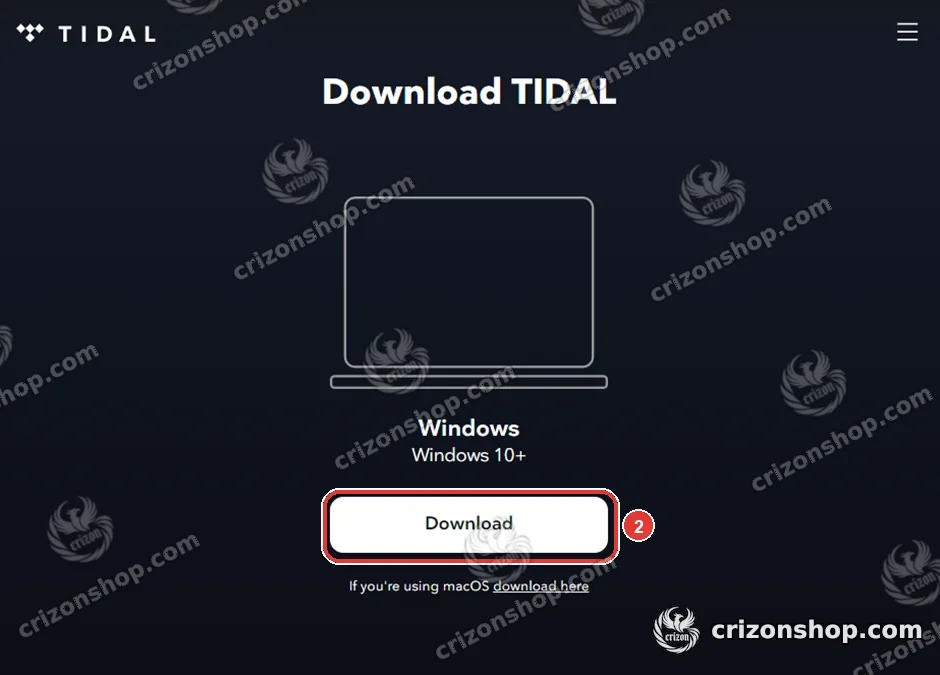
운영체제를 선택하고 'Download'를 누르세요. 다운로드한 파일을 열고 설치 프로그램 안내에 따라 진행합니다.
설치가 끝나면 Windows에서는 시작 메뉴, Mac에서는 응용 프로그램 폴더에서 Tidal 앱을 실행합니다.
Tidal에 로그인하기
Tidal 앱을 열고 Log in을 클릭합니다.
앱이 Tidal 로그인 페이지를 엽니다. 보통 PC의 기본 브라우저에서 열립니다.
Tidal 계정 이메일을 입력하고 Continue를 클릭합니다.
비밀번호를 입력하고 Log in을 클릭합니다. 화면에 이메일로 코드를 받는 옵션이 있으면 비밀번호 대신 그 코드를 써도 됩니다.
브라우저에서 Tidal 앱을 열지 묻는 창이 뜨면 허용하세요. 로그인된 상태로 앱으로 돌아갑니다.
최신 버전으로 업데이트한 브라우저에서 listen.tidal.com을 엽니다.
Log in을 클릭합니다.
Tidal 계정 이메일을 입력하고 Continue를 클릭합니다.
비밀번호를 입력하거나 Tidal이 이메일로 보낸 로그인 코드를 입력합니다.
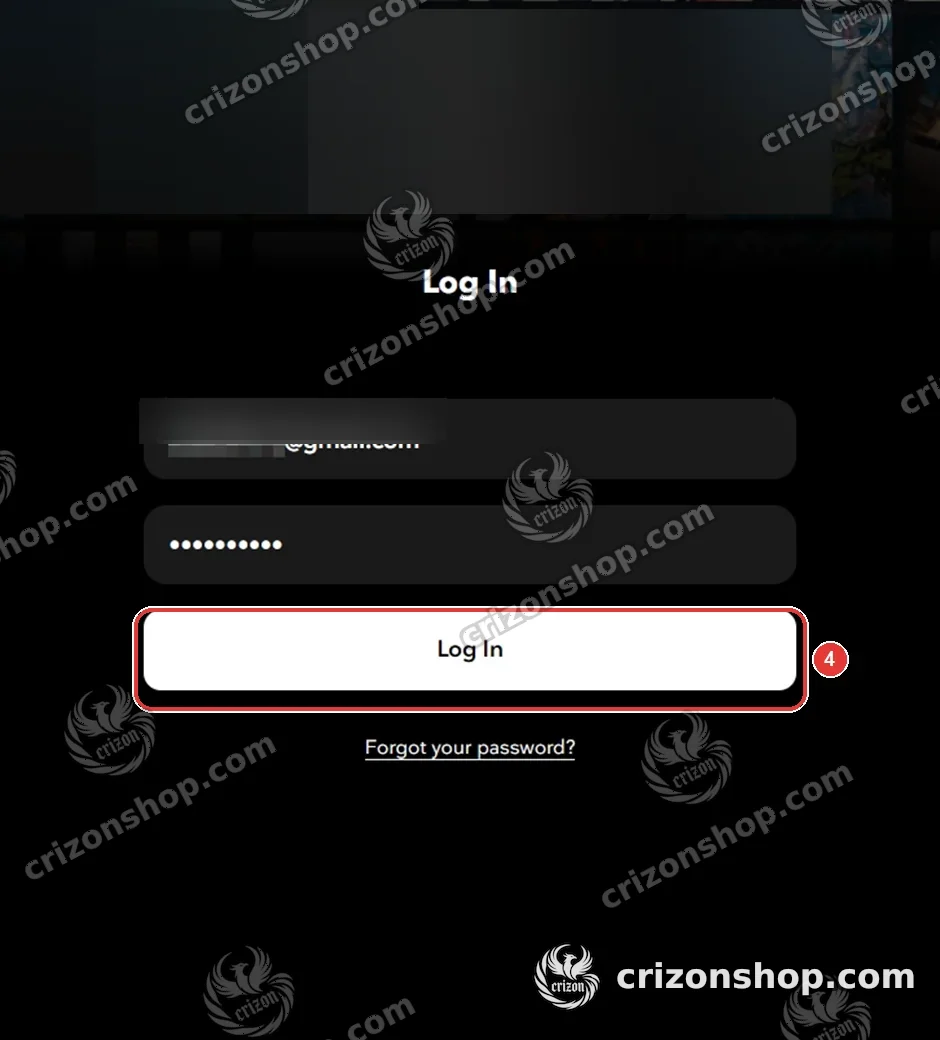
'Log In'을 눌러 로그인하세요. 로그인이 끝나면 Tidal 음악 플레이어 화면으로 이동합니다.
iPhone은 App Store, Android는 Google Play에서 TIDAL 앱을 설치합니다.
앱을 열고 Log in을 탭합니다.
Tidal 계정 이메일을 입력합니다.
비밀번호, 이메일로 받은 코드, 미리 설정해 둔 패스키 중 하나로 로그인합니다.
Tidal 비밀번호를 잊었을 때
Tidal 비밀번호 재설정 페이지를 엽니다.
Tidal 로그인에 쓰는 이메일을 입력하고 요청을 보냅니다.
Tidal에서 온 이메일을 열고 메일 안내에 따라 새 비밀번호를 만듭니다.
받은편지함에 메일이 없으면 스팸함과 휴지통도 확인하세요.
Tidal에 접속이 안 될 때
- 브라우저를 최신 버전으로 업데이트하고, 필요하면 다시 설치하세요.
- VPN, 확장 프로그램, 광고 차단기를 끈 뒤 페이지를 새로 고침하세요.
- 다른 브라우저로 Tidal을 열어 보세요.
- 로그아웃했다가 다시 로그인해 세션을 새로 고치세요. PC 앱과 웹 모두 자잘한 오류는 대개 이 방법으로 해결됩니다.
- 더 많은 방법은 Tidal의 Basic Troubleshooting Steps 페이지를 참고하세요.
자주 묻는 질문
Tidal PC 앱은 Ubuntu Linux를 지원하지 않습니다. 대신 브라우저에서 listen.tidal.com을 열고 평소처럼 로그인하면 들을 수 있습니다.
로그인 화면에 Apple로 로그인하는 옵션이 있으면 그 방법을 선택하세요. 이메일로 로그인해야 한다면 Apple이 Tidal에 연결해 둔 이메일 주소를 그대로 입력해야 합니다. 이 주소는 익명 주소일 수 있습니다. 이 익명 주소로 비밀번호를 재설정하면 메일은 Apple ID에 연결된 실제 이메일로 전달됩니다.
스팸함과 휴지통을 확인하세요. 입력한 이메일이 Tidal에 가입한 이메일이 맞는지도 다시 확인하세요. 어떤 이메일로 가입했는지 기억나지 않으면 Tidal의 Forgot Email Address 페이지를 참고하세요.
관련 가이드
 Google·Facebook·전화번호로 로그인하는 Spotify 계정에 비밀번호 설정하는 방법
 TV·셋톱박스에서 YouTube Premium 로그인하는 방법
 리모컨으로 TV에서 Netflix 계정 로그아웃하는 방법
아직 도움이 필요하신가요?
주문 번호를 보내 주시면 더 빨리 처리해 드려요.
