 Genspark · 로그인
Google 계정으로 Genspark AI에 로그인하는 방법
Genspark 로그인 페이지에서 Continue with Google을 누르고 내 Google 계정을 선택하세요. Google로 만든 계정에는 Genspark 전용 비밀번호가 없습니다. 그래서 다음에도 같은 방법으로 로그인해야 합니다.
이 글에서는 브라우저에서 내 Google 계정으로 Genspark AI에 로그인하는 방법을 안내합니다. 실수로 Genspark 계정을 하나 더 만들지 않도록 주의할 점도 함께 정리했습니다.
로그인 전 준비할 것
Google로 Genspark에 로그인하기
브라우저에서 Genspark 로그인 페이지를 엽니다.
Continue with Google 버튼을 누릅니다.
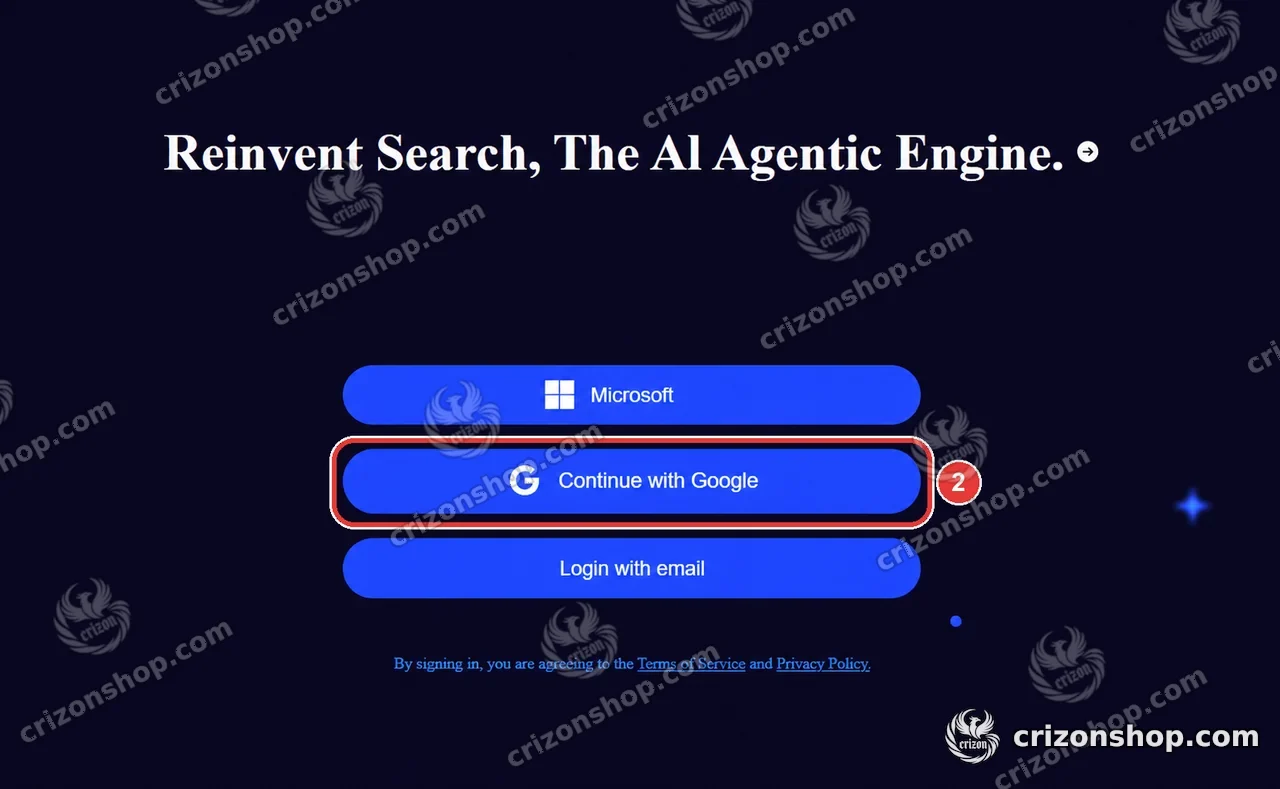
«Google»(Continue with Google)을 누릅니다. 표시되는 목록에서 사용할 Google 계정을 선택합니다. 이 기기에 아직 없는 계정이면 다른 계정 사용을 누릅니다.
Google 비밀번호를 입력합니다. Google이 요청하면 인증 코드도 입력합니다.
확인 화면이 나타나면 Genspark가 Google 이름과 이메일 주소를 사용하도록 동의합니다.
브라우저가 자동으로 Genspark로 돌아올 때까지 기다립니다. 메인 페이지가 열리고 로그인 버튼이 더 이상 보이지 않으면 로그인된 것입니다.
Google 계정에 Genspark 비밀번호가 없는 이유
Google로 만든 계정에는 Genspark 전용 비밀번호가 없고, 따로 설정할 수도 없습니다. 로그인할 때 입력하는 비밀번호는 Google 비밀번호이며 Google이 확인합니다. 비밀번호를 바꾸거나 보안 설정을 추가하려면 Google 계정 관리에서 하세요.
다른 로그인 방법
Genspark는 Google 외에 Apple 계정이나 이메일·비밀번호로도 로그인할 수 있습니다. 처음에 사용한 방법을 이후에도 그대로 사용하는 것이 기본 원칙입니다.
| 로그인 방법 | 로그인 페이지에서 할 일 | 기억할 점 |
|---|---|---|
| Continue with Google 누르기 | Genspark 전용 비밀번호 없음 | |
| Apple | Continue with Apple 누르기 | 처음 사용한 Apple ID를 항상 선택 |
| 이메일과 비밀번호 | Genspark 이메일과 비밀번호 입력 | 인증 메일이 스팸함에 들어갈 수 있음 |
로그인이 안 될 때
아래 방법을 순서대로 시도해 보세요. 한 가지를 해 볼 때마다 다시 로그인해 봅니다.
브라우저에서 genspark.ai 사이트의 캐시와 쿠키를 삭제합니다.
시크릿 창을 열거나 다른 브라우저로 바꿔 다시 로그인합니다.
광고 차단이나 쿠키 차단 확장 프로그램을 잠시 끕니다.
401 오류가 보이면 이전 로그인 세션이 만료된 것입니다. 완전히 로그아웃한 뒤 다시 로그인합니다.
선택한 Gmail 주소가 계정을 만들 때 사용한 주소가 맞는지 확인합니다. 결제 영수증을 받는 이메일은 다른 주소일 수 있습니다.
위 단계를 모두 해도 로그인되지 않으면 앱의 Support 메뉴에서 Genspark 지원팀에 문의하세요. 로그인 이메일, 기기와 운영체제, 브라우저 이름과 버전, 오류가 발생한 시각, 오류 메시지 스크린샷을 함께 보내는 것이 좋습니다. 비밀번호는 절대 보내지 마세요. 자세한 내용은 Genspark Troubleshooting Guide에서 확인할 수 있습니다.
자주 묻는 질문
대부분 다른 Genspark 계정에 로그인한 경우입니다. 요금제 창을 열어 보세요. 요금제가 다른 계정에 있으면 You have memberships linked to other accounts라는 문구가 나오고, 일부 글자를 가린 이메일 주소가 함께 표시됩니다. 로그아웃한 뒤 그 주소로 다시 로그인하세요. 이때 처음에 사용한 로그인 방법을 그대로 사용해야 합니다.
네. 여러 기기에서 동시에 로그인 상태를 유지할 수 있습니다. 로그인된 기기를 확인하거나 일부 기기에서 로그아웃하려면 Settings › Account › Manage Login Sessions로 이동하세요.
Google로 만든 계정이라면 재설정할 Genspark 비밀번호가 없습니다. 평소처럼 Continue with Google을 누르면 됩니다. Google 비밀번호를 잊었다면 Google 로그인 페이지에서 바로 복구한 뒤 Genspark로 돌아오세요.
아니요. 데이터와 요금제는 처음 계정에 그대로 남아 있습니다. 빈 계정에서 로그아웃하세요. 그다음 처음 사용한 Gmail 주소를 선택하고, 처음과 같은 Continue with Google 버튼으로 다시 로그인하면 됩니다.
관련 가이드
 Perplexity 로그인 방법: 이메일, Google, Apple 계정으로 로그인하기
 개인 전용 ChatGPT Plus 계정 로그인 방법
 Microsoft 계정으로 Copilot Pro에 로그인하는 방법
아직 도움이 필요하신가요?
주문 번호를 보내 주시면 더 빨리 처리해 드려요.
