WonderFox · 활성화
WonderFox DVD Ripper Pro 정품 인증 키 입력 방법
WonderFox DVD Ripper Pro를 열고 상단 표시줄의 Register를 누른 뒤 Enter License를 선택합니다. 라이선스 코드를 붙여넣고 Register Now를 누르면 Windows에서 정식 버전이 활성화됩니다.
이 가이드에서는 라이선스 코드로 WonderFox DVD Ripper Pro를 정품 인증해 체험판 제한을 푸는 방법을 안내합니다. 모든 과정은 Windows PC에서 프로그램 안에서 진행하며 몇 분이면 끝납니다.
정품 인증 전 준비 사항
1단계. 프로그램 다운로드 및 설치
제조사 웹사이트에서 WonderFox DVD Ripper Pro 페이지를 엽니다.
Free Download를 눌러 설치 파일을 내려받습니다.
내려받은 파일을 실행하고 설치 마법사의 안내에 따라 설치를 마칩니다.
2단계. 라이선스 코드 입력
WonderFox DVD Ripper Pro를 실행합니다.
맨 위 탐색 표시줄의 Register 버튼을 눌러 등록 창을 엽니다.
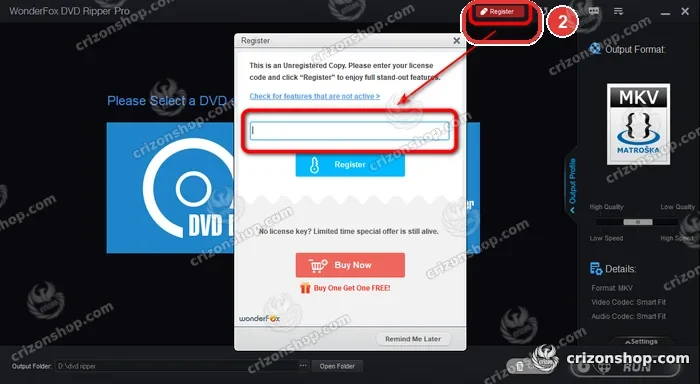
‘Register’를 눌러 등록 창을 엽니다. 등록 창 왼쪽 아래의 Enter License를 누릅니다.
입력란에 라이선스 코드를 붙여넣습니다.
Register Now를 누릅니다.
등록 성공 메시지가 나타나면 완료입니다.
위 단계는 WonderFox 공식 등록 가이드에서도 확인할 수 있습니다.
코드가 유효하지 않다고 나올 때
Register Now를 눌렀는데 Registration info is invalid라는 메시지가 나오면 제조사 안내에 따라 아래 항목을 차례로 확인하세요.
- 코드 오타 또는 공백: 코드가 담긴 이메일을 다시 열어 꼼꼼히 복사한 뒤 입력란에 붙여넣으세요.
- 다른 제품 설치: WonderFox에는 이름이 비슷한 프로그램이 여러 개 있습니다. DVD Ripper Pro 코드는
VC-DRPA로 시작하고, HD Video Converter Factory Pro 코드는VC-HDPA로 시작합니다. - 번들 코드 혼동: 여러 프로그램이 포함된 번들을 구매했다면 번들 안 다른 프로그램의 코드를 붙여넣었을 수 있습니다.
- 이전 버전 코드 사용: 이전 버전의 코드를 새 업그레이드 버전에 입력하고 있을 수 있습니다.
모두 확인했는데도 정품 인증이 되지 않으면 WonderFox FAQ 페이지에서 관련 질문과 답변을 더 살펴보거나, 제조사 고객 지원팀에 연락해 코드 확인을 요청하세요.
다른 PC로 라이선스 옮기기
라이선스 코드 하나는 PC 한 대에서 사용합니다. 제조사에 따르면 PC를 바꿀 때 새 코드를 살 필요는 없습니다. 기존 PC에서 라이선스를 해제해 코드를 다시 인증할 수 있게 만든 다음, 새 PC에 프로그램을 설치하고 2단계와 같이 코드를 입력하면 됩니다.
자주 묻는 질문
등록하지 않은 버전은 DVD마다 내용의 일부만 변환할 수 있습니다. 코드를 입력해 인증에 성공하면 이 제한이 풀리고 Pro 버전의 모든 기능을 사용할 수 있습니다.
맨 위 탐색 표시줄의 Register 버튼을 누르세요. 열린 창 왼쪽 아래의 Enter License를 눌러야 코드 입력란이 나타납니다.
제조사 사이트에서 구매했다면 주문 번호나 결제 시 사용한 이메일로 코드 재발송을 요청할 수 있습니다. 제조사는 24시간 이내에 다시 보내 준다고 안내합니다. 요청 방법은 WonderFox FAQ 페이지에 나와 있습니다.
아니요. 제조사에 따르면 이 프로그램은 Windows에서만 실행됩니다. 설치와 정품 인증에는 Windows PC가 필요합니다.
관련 가이드
HD Video Converter Factory Pro 설치 및 라이선스 키 등록 방법WonderFox Document Manager 키 입력 및 정품 인증 방법Advanced SystemCare Pro 라이선스 코드 입력 및 정품 인증 방법아직 도움이 필요하신가요?
주문 번호를 보내 주시면 더 빨리 처리해 드려요.
