Xilisoft · 활성화
Xilisoft YouTube Video Converter 라이선스 키 입력 및 정품 등록 방법
Xilisoft YouTube Video Converter를 실행하고 Help › Enter License Code로 들어가 User Name과 License Code를 정확히 붙여 넣은 뒤 Register를 누르세요. Windows용 키와 Mac용 키는 서로 호환되지 않습니다.
이 글에서는 Xilisoft 공식 사이트에서 Xilisoft YouTube Video Converter를 내려받고, User Name과 License Code를 입력해 정품 등록하는 방법을 설명합니다. 마지막에는 키가 유효하지 않다는 메시지가 뜰 때의 해결 방법도 정리했습니다.
키 입력 전 준비 사항
시작하기 전에 아래 항목을 빠르게 확인하세요. 등록 오류는 대부분 잘못된 버전을 설치해서 생깁니다.
CrizonShop에서 키를 구매했다면 crizonshop.com에 로그인한 뒤 내 계정 → 내 주문에서 주문 상세를 열어 User Name과 License Code를 확인하세요. 항목마다 복사 버튼이 있으니 직접 입력하지 말고 이 버튼을 사용하세요.
프로그램 다운로드 및 설치
Xilisoft 공식 사이트의 Xilisoft YouTube Video Converter 페이지를 엽니다.
사용 중인 컴퓨터에 맞는 버전을 내려받습니다. Windows용, Intel 칩 Mac용, Apple 칩 Mac용이 따로 있습니다.
내려받은 파일을 실행하고 설치 마법사의 안내에 따라 설치를 마칩니다.
프로그램을 실행합니다. 키를 입력하기 전까지는 등록되지 않은 상태입니다.
User Name과 License Code 입력하기
Xilisoft YouTube Video Converter를 실행합니다.
창 위쪽 모서리에 있는 세 줄(☰) 아이콘을 클릭합니다. 설치한 버전에 예전 방식의 메뉴 표시줄이 있다면 이 단계는 건너뛰세요.
Help를 선택한 다음 Enter License Code...를 선택해 Registration 창을 엽니다.
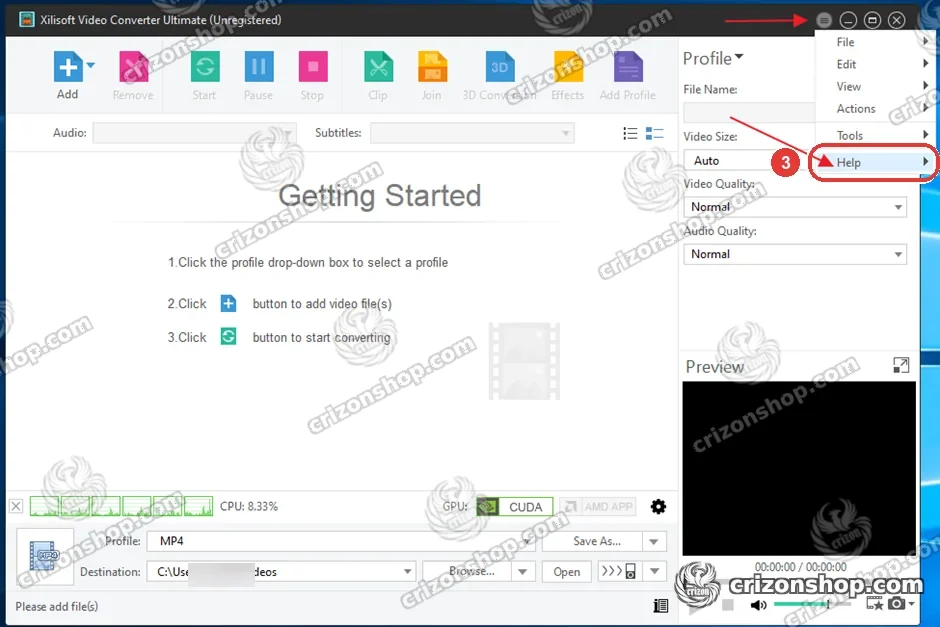
'Help'를 클릭합니다(Enter License Code...). User Name 입력란에 User Name을 붙여 넣습니다.
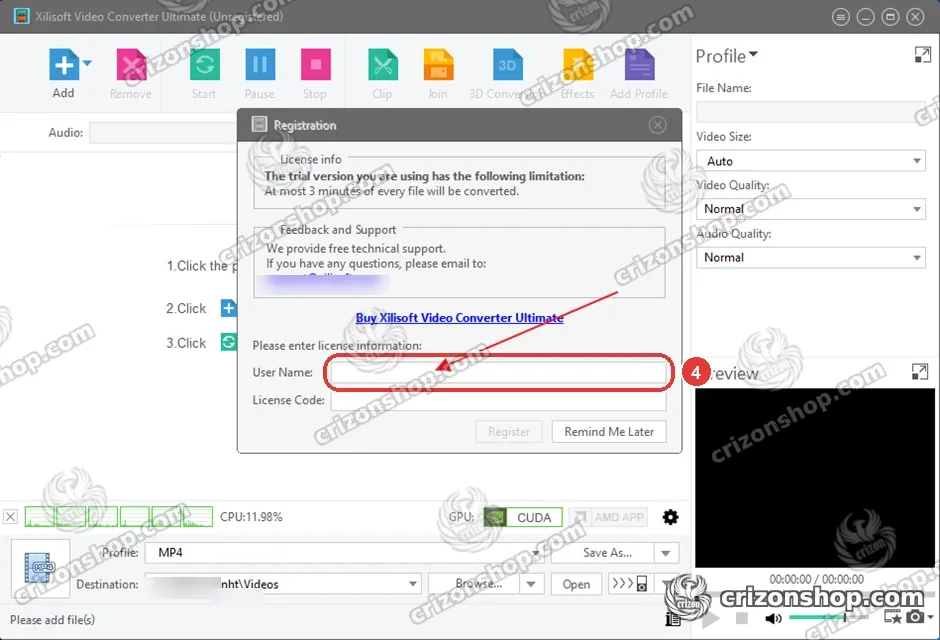
'User Name' 입력란에 User Name을 붙여 넣습니다. 바로 아래 코드 입력란에 License Code를 붙여 넣습니다.
Register를 클릭하고 등록이 완료되었다는 메시지가 나올 때까지 기다립니다.
Xilisoft YouTube Video Converter를 실행합니다.
화면 맨 위 메뉴 막대에서 프로그램 이름으로 된 메뉴를 클릭합니다. 여기에 등록 항목이 없으면 Help 메뉴를 엽니다.
Enter License Code...를 선택합니다.
User Name과 License Code를 각 입력란에 붙여 넣습니다.
Register를 클릭합니다.
"Registration info is invalid" 메시지가 뜰 때
키를 입력할 때 가장 자주 보는 메시지입니다. Xilisoft 판매 지원 페이지에 따르면 원인은 보통 아래 중 하나입니다.
| 원인 | 해결 방법 |
|---|---|
| 오타가 있거나 붙여 넣을 때 공백이 함께 들어감 | 두 입력란을 모두 비우고 각 정보를 다시 복사해 붙여 넣기 |
| Windows용 키를 Mac 버전에 입력했거나 그 반대 | 설치된 버전을 삭제하고 키에 맞는 버전을 다시 내려받아 설치 |
| 다른 제품이나 다른 버전의 키 | 키와 함께 적힌 제품명을 확인하고 해당 버전 설치 |
| 이전 버전의 키를 업그레이드 버전에 사용 | 현재 설치된 버전 전용 키가 필요함 |
모든 방법을 시도해도 오류가 계속되면 오류 메시지 화면을 캡처해 두세요. CrizonShop에서 구매한 키라면 주문 상세의 해당 상품에서 문제 신고를 누르거나 화면 구석의 채팅 상담으로 캡처 이미지를 함께 보내 주세요.
PC를 다시 설치하거나 다른 PC로 옮길 때
Xilisoft에 따르면 프로그램을 다시 설치할 때마다 등록을 새로 해야 합니다. 그러니 User Name과 License Code는 안전한 곳에 보관해 두세요. 새 PC로 옮기려면 먼저 기존 PC에서 프로그램을 삭제하세요. 그런 다음 새 PC에 설치하고 기존 정보를 그대로 다시 입력하면 됩니다.
자주 묻는 질문
CrizonShop에서 구매했다면 crizonshop.com에서 내 계정 → 내 주문으로 들어가 주문 상세를 열면 다시 확인할 수 있습니다. Xilisoft에서 직접 구매했다면 Xilisoft의 License Code Retrieval 페이지에서 코드를 다시 받을 수 있습니다.
아니요. Xilisoft는 Windows 버전과 Mac 버전을 완전히 다른 제품으로 취급하며, 버전마다 별도의 코드를 사용합니다. 키에 적힌 버전을 설치해야 합니다.
네. 프로그램을 다시 설치할 때마다 Help → Enter License Code...를 열고 처음처럼 User Name과 License Code를 다시 입력하세요.
Xilisoft 지원 페이지에는 사용 가능한 컴퓨터 수가 나와 있지 않습니다. 새 컴퓨터에 등록하기 전에 기존 컴퓨터에서 프로그램을 삭제하라고만 안내하므로, 키 하나는 한 번에 한 대의 컴퓨터에서만 쓰는 것이 가장 안전합니다.
관련 가이드
Xilisoft Audio Converter Pro 라이선스 코드 입력해 정품 등록하는 방법Xilisoft HD Video Converter 라이선스 키 입력 방법Advanced SystemCare Pro 라이선스 코드 입력 및 정품 인증 방법아직 도움이 필요하신가요?
주문 번호를 보내 주시면 더 빨리 처리해 드려요.
