 Netflix · 설치
Netflix 언어를 한국어로 바꾸고 자막 설정하는 방법
Netflix는 언어를 프로필별로 저장합니다. 내 프로필로 들어간 뒤 TV·휴대폰 앱이나 웹의 Account 페이지에서 Display Language(표시 언어)를 열고, 한국어를 선택해 저장하세요.

이 가이드는 Netflix 화면을 한국어로 바꾸고, 자주 보는 프로필의 오디오·자막 언어를 미리 정해 두는 방법을 알려 드립니다. TV, 휴대폰, 브라우저마다 방법이 조금씩 다릅니다. 지금 쓰는 기기에 맞는 부분만 따라 하면 됩니다.
바꾸기 전에 준비할 것
Netflix는 언어 설정을 계정 전체가 아니라 프로필마다 따로 저장합니다. 그래서 먼저 로그인하고 내 프로필로 들어간 다음 설정해야 합니다.
로그인하고 내 프로필로 들어가기
Netflix 앱을 엽니다. 브라우저로 본다면 Netflix 로그인 페이지로 들어갑니다.
주문 상세에서 가져온 이메일과 비밀번호를 붙여 넣고 Sign In(로그인)을 누릅니다.
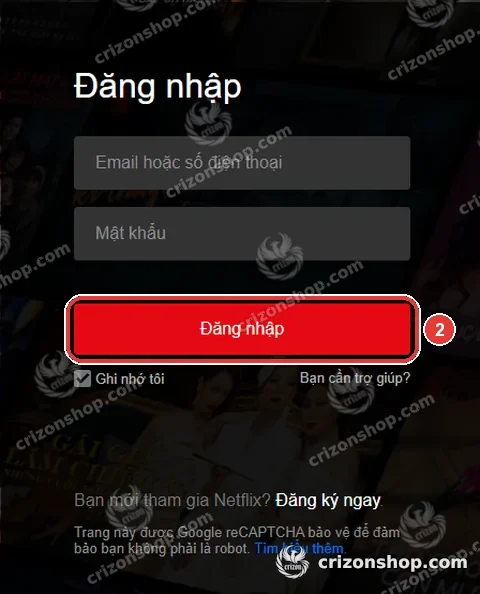
이메일과 비밀번호를 붙여 넣고 ‘로그인’(Sign In)을 누릅니다. 프로필 선택 화면에서 시청할 때 쓰는 프로필을 고릅니다.
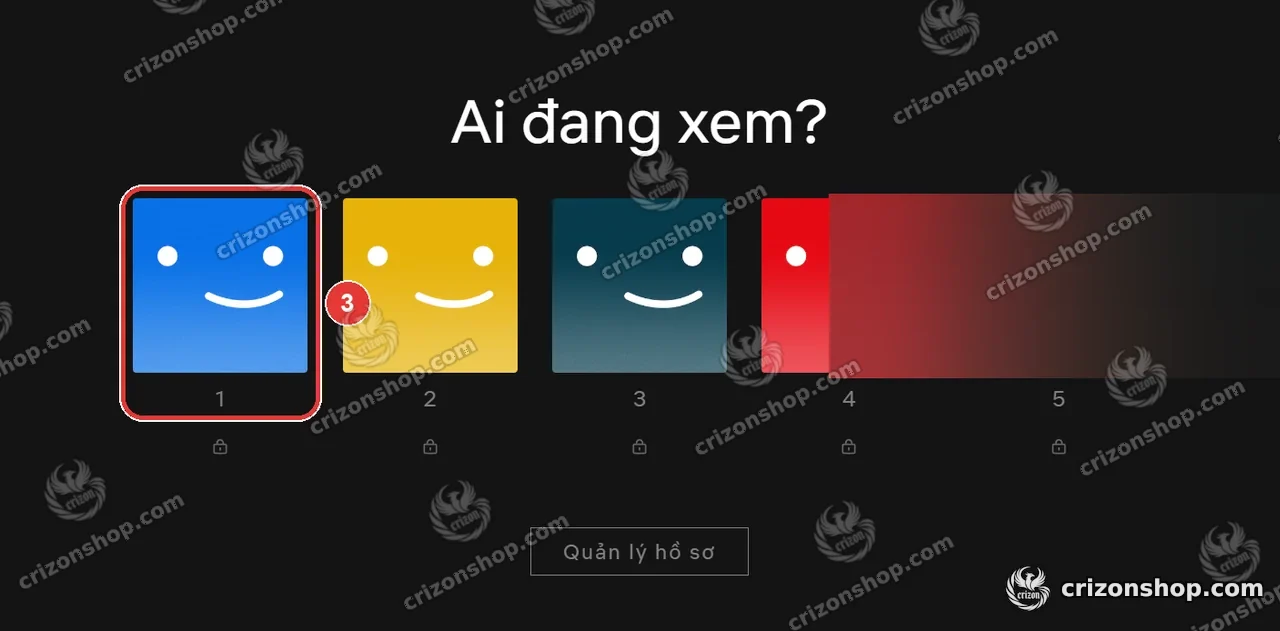
‘1’ 프로필을 선택해 시청합니다. 프로필에 자물쇠 아이콘이 있으면 4자리 PIN을 입력해 엽니다.
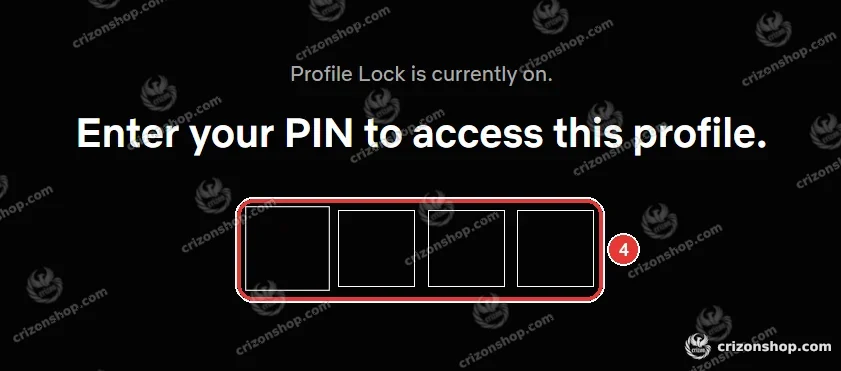
4자리 PIN을 입력해 프로필을 엽니다.
표시 언어 바꾸기
표시 언어는 앱의 메뉴, 버튼, 작품 소개에 쓰이는 언어입니다.
Netflix를 열고 프로필 선택 화면으로 돌아갑니다.
내 프로필로 이동한 뒤 Edit(편집)을 선택합니다.
Language(언어)를 선택합니다.
한국어 또는 원하는 언어를 선택합니다. 선택하면 바로 저장됩니다.
Done(완료)을 선택해 돌아갑니다.
Android, iPhone, iPad에서 Netflix 앱을 엽니다.
오른쪽 아래의 My Netflix(나의 넷플릭스)를 탭합니다.
화면 위쪽의 프로필 이름을 탭합니다.
Manage Profiles(프로필 관리)를 탭합니다.
지금 쓰는 프로필을 선택합니다.
Display Language(표시 언어)를 탭합니다.
한국어를 선택합니다. 앱이 자동으로 저장합니다.
netflix.com에 로그인하고 내 프로필로 들어갑니다.
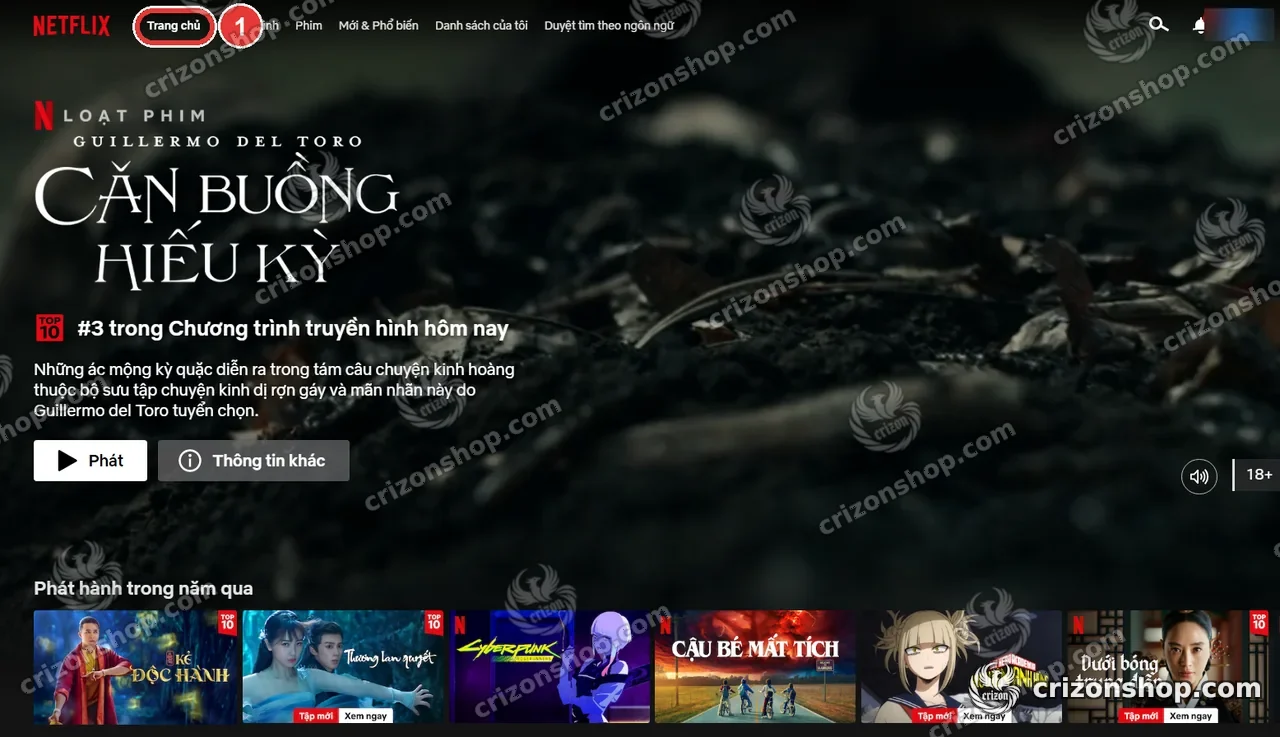
‘홈’을 눌러 Netflix 홈으로 이동합니다. Account(계정) 페이지를 엽니다. 오른쪽 위의 프로필 아이콘에서 들어가도 됩니다.
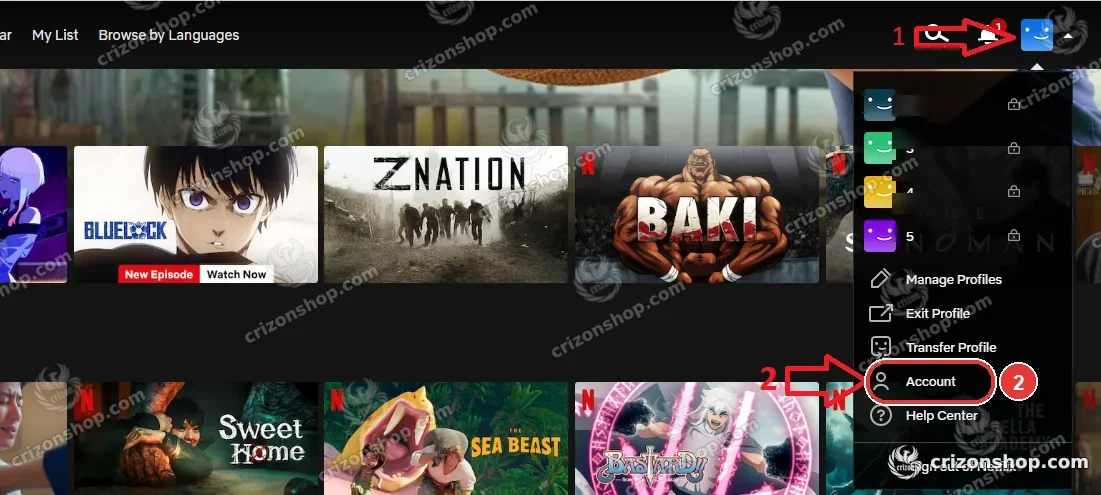
‘Account’(계정)를 눌러 계정 페이지를 엽니다. Profiles(프로필)를 선택한 뒤 내 프로필을 누릅니다.
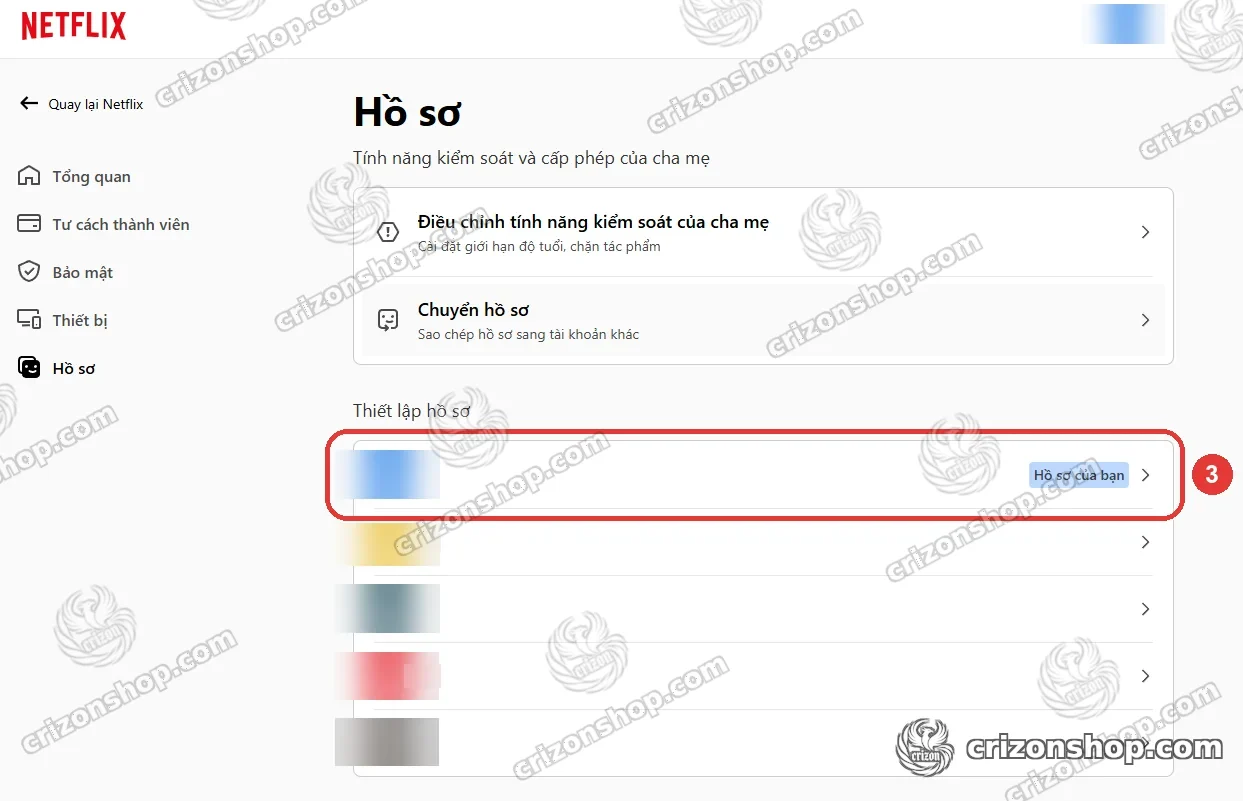
Profiles(프로필)에서 ‘내 프로필’ 표시가 붙은 ‘1’ 프로필을 누릅니다. Languages(언어)를 선택합니다.
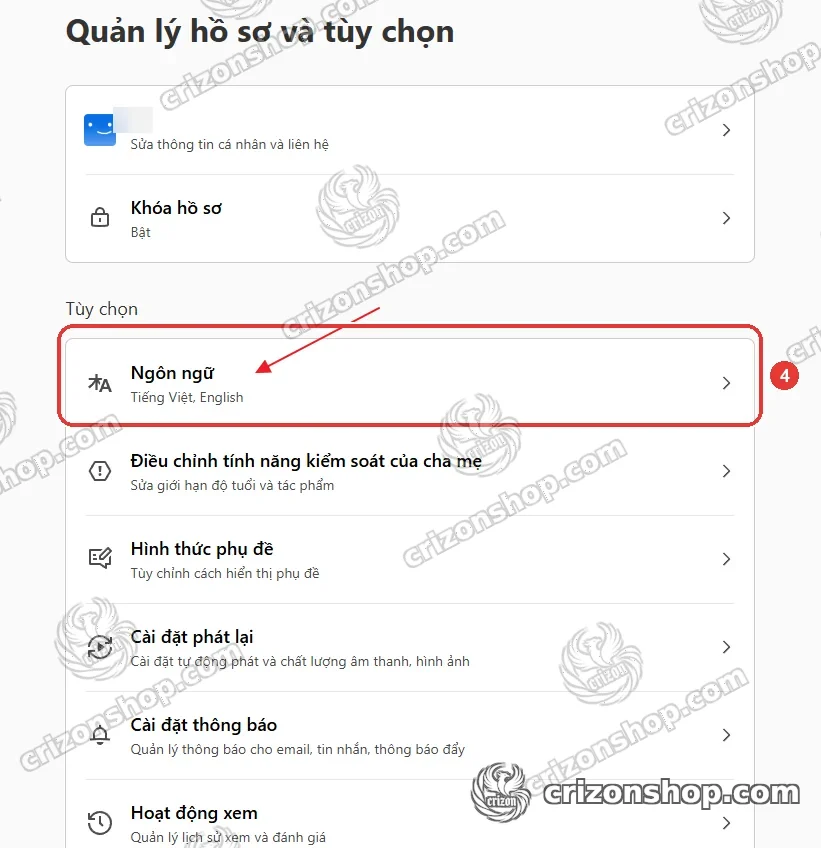
‘언어’(Languages)를 누릅니다. Display Language(표시 언어)에서 한국어를 선택합니다.
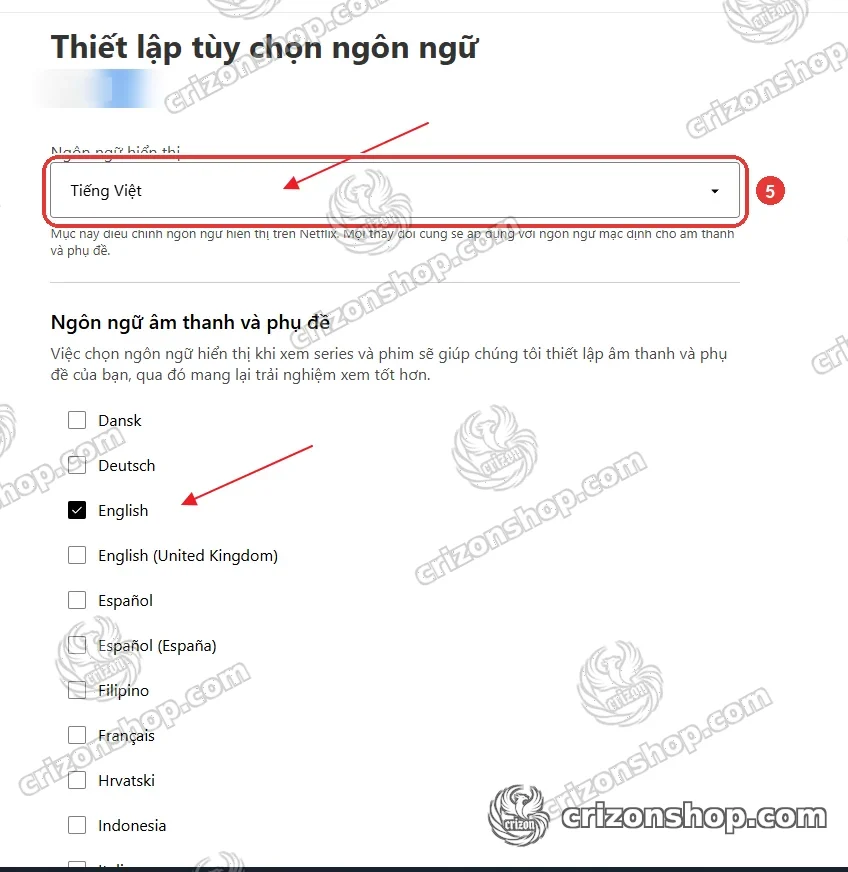
표시 언어(Display Language)에서 ‘한국어’를 선택합니다. Save(저장)를 누릅니다.
오디오·자막 언어 선택하기
화면을 한국어로 바꿔도 한국어 자막이 자동으로 켜지지는 않습니다. 원하는 자막이나 더빙이 먼저 나오게 하려면 이 부분도 설정하세요.
아무 영화나 에피소드를 재생합니다.
일시 정지한 뒤 화면 아래의 컨트롤 바를 선택합니다.
Other(기타)를 선택해 오디오·자막 설정을 엽니다.
원하는 오디오 언어와 자막 언어를 고릅니다. 선택은 자동으로 저장됩니다.
Netflix 앱을 엽니다.
오른쪽 아래의 My Netflix(나의 넷플릭스)를 탭합니다.
화면 위쪽의 프로필 이름을 탭합니다.
Manage Profiles(프로필 관리)를 탭하고 내 프로필을 선택합니다.
Audio & Subtitles(오디오 및 자막)를 탭합니다.
원하는 언어를 선택합니다. 앱이 자동으로 저장합니다.
Account(계정) 페이지에서 Profiles(프로필)를 선택하고 내 프로필을 누릅니다.
Languages(언어)를 선택합니다.
오디오 및 자막 언어 항목에서 원하는 언어에 체크합니다.
Save(저장)를 누릅니다.
자주 묻는 질문
프로필마다 언어 설정이 따로 있으니, 지금 시청 중인 프로필을 바꿨는지 먼저 확인하세요. 프로필이 맞는데도 그대로라면 그 기기에서 로그아웃하고, 내 계정 → 내 주문의 주문 상세에 있는 이메일과 비밀번호로 다시 로그인하세요.
Netflix의 모든 작품에 한국어 자막이나 더빙이 있는 것은 아닙니다. 프로필에서 한국어를 골라도 이 언어를 제공하는 작품에만 적용됩니다. 작품별 지원 언어를 확인하려면 재생 중에 일시 정지하고 플레이어의 오디오·자막 설정을 열어 보세요.
아니요. TV와 휴대폰의 Netflix 앱에서도 프로필 편집 화면에서 언어를 바꿀 수 있습니다. 이용 중인 상품은 기기 1대용이므로 지금 시청하는 기기에서 바로 바꾸는 것이 가장 간단합니다.
crizonshop.com에서 내 계정 → 내 주문을 열고 복사 버튼으로 이메일과 비밀번호를 다시 가져오세요. 직접 입력할 때 생기는 오타를 막을 수 있습니다. 그래도 로그인되지 않으면 주문의 Netflix 상품에서 문제 신고를 누르거나, 화면 구석의 채팅 상담으로 문의해 주세요. 확인해 드리겠습니다.
관련 가이드
리모컨으로 TV에서 Netflix 계정 로그아웃하는 방법휴대폰, 컴퓨터, TV에서 비밀번호로 Netflix에 로그인하는 방법Netflix 프로필 잠금 PIN 설정 방법아직 도움이 필요하신가요?
주문 번호를 보내 주시면 더 빨리 처리해 드려요.
