 NordVPN · Đăng nhập
Cách tải và đăng nhập NordVPN trên máy tính và điện thoại
Tải NordVPN từ trang chính hãng hoặc kho ứng dụng, bấm Log in, đăng nhập Nord Account trên trình duyệt, cho phép mở lại ứng dụng rồi bấm Secure my connection để kết nối.

Bài này giúp bạn tải ứng dụng NordVPN chính hãng, đăng nhập bằng tài khoản NordVPN dùng chung mà CrizonShop giao trong đơn hàng và bật kết nối VPN lần đầu trên máy tính Windows, điện thoại Android hoặc iPhone, iPad.
Cần chuẩn bị trước
- Email và mật khẩu NordVPN trong Tài khoản → Đơn hàng của tôi → chi tiết đơn trên crizonshop.com (cũng được gửi kèm qua email).
- Một thiết bị bạn sẽ dùng: gói chỉ dùng trên 1 thiết bị.
- Máy tính chạy Windows 10 bản 64-bit hoặc Windows 11, hay điện thoại, máy tính bảng chạy phiên bản Android, iOS, iPadOS được NordVPN hỗ trợ.
- Với iPhone, iPad, bạn cần có Apple ID để tải ứng dụng từ App Store.
- Kết nối Internet ổn định trong lúc tải ứng dụng và đăng nhập.
Tải và cài ứng dụng NordVPN
Bạn chỉ nên tải NordVPN từ trang tải chính hãng hoặc từ kho ứng dụng trên điện thoại. Trên trang tải, hãy chọn đúng loại thiết bị mình đang dùng. Máy Mac và Linux cũng có bản riêng ở trang này.
Mở trang tải NordVPN cho Windows và tải bộ cài về máy.
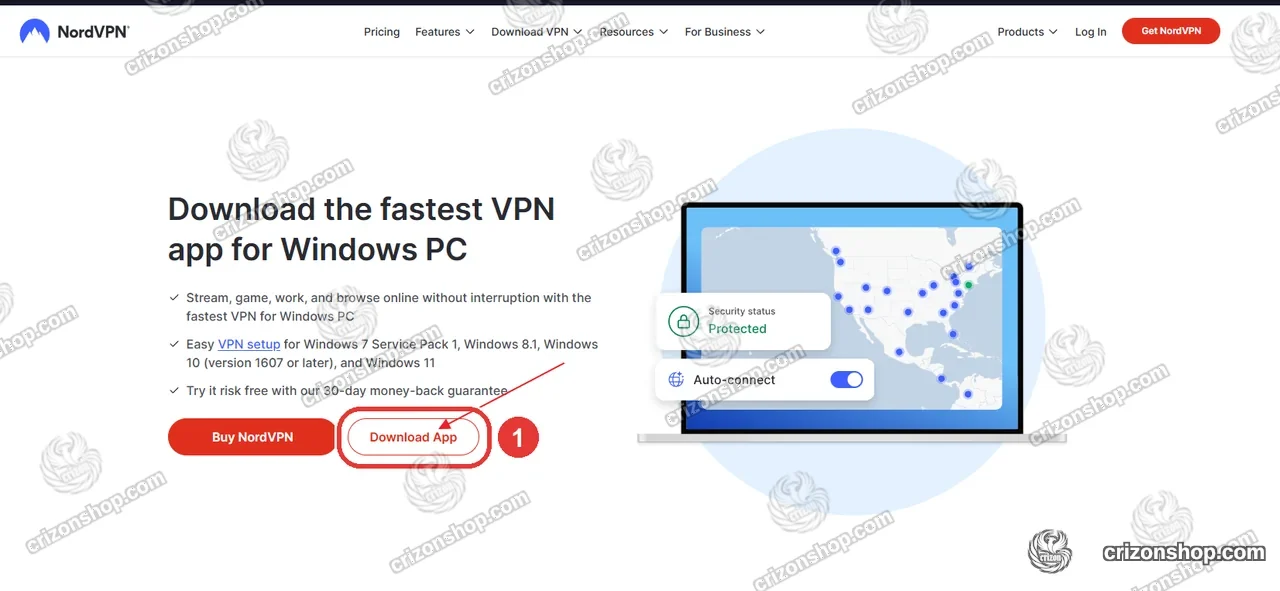
Bấm «Download App» để tải bộ cài về máy. Mở thư mục Downloads rồi bấm đúp vào tệp
NordVPNInstall.exe.Nếu Windows hỏi có cho ứng dụng thay đổi thiết bị không, bấm Yes.
Trong cửa sổ cài đặt, bấm Next.
Chọn có cài thêm tiện ích trình duyệt đi kèm hay không, sau đó bấm Install.
Cài xong, bấm Launch NordVPN để mở ứng dụng.
Mở Google Play trên điện thoại. Máy Samsung có thể dùng Galaxy Store.
Tìm NordVPN và bấm Cài đặt (hoặc Install nếu máy để tiếng Anh).
Cài xong, bấm Mở để vào ứng dụng.
Mở App Store và tìm NordVPN.
Bấm nút tải về, xác nhận bằng Apple ID nếu máy hỏi.
Tải xong, bấm Mở.
Chọn tùy chọn chia sẻ dữ liệu theo ý bạn rồi bấm Next.
Chọn có nhận thông báo từ ứng dụng hay không.
Đăng nhập bằng tài khoản shop giao
Khi bạn bấm Log in, ứng dụng sẽ mở trang đăng nhập Nord Account để bạn nhập thông tin. Trên máy tính và Android, trang này mở bằng trình duyệt, đăng nhập xong thì trình duyệt sẽ đưa bạn trở lại ứng dụng.
Mở ứng dụng NordVPN và bấm Log in.
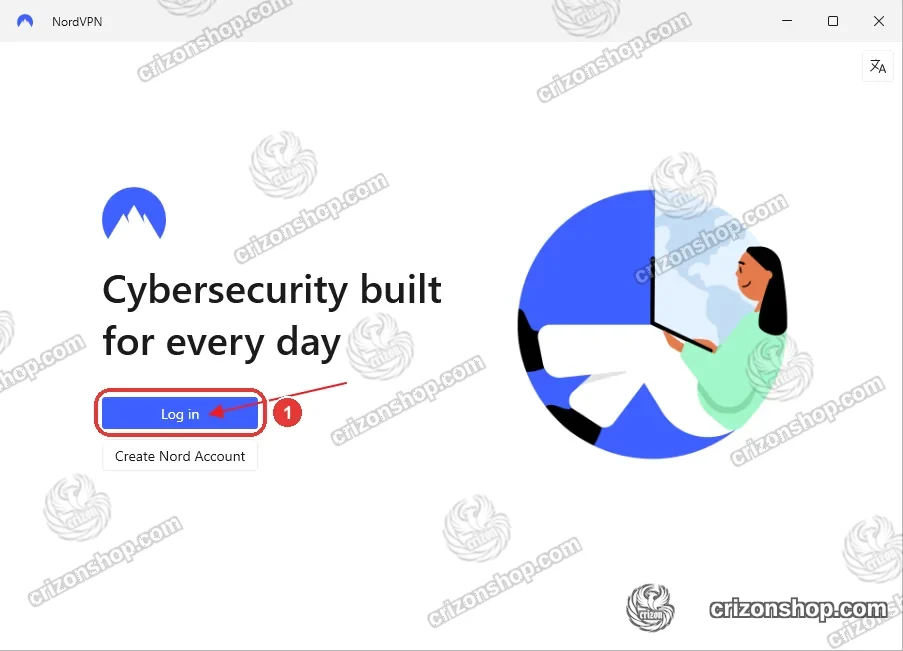
Bấm «Log in» để đăng nhập. Đợi trang đăng nhập Nord Account hiện ra.
Dán email và mật khẩu lấy từ chi tiết đơn hàng. Không chọn đăng nhập bằng Google hay Apple.
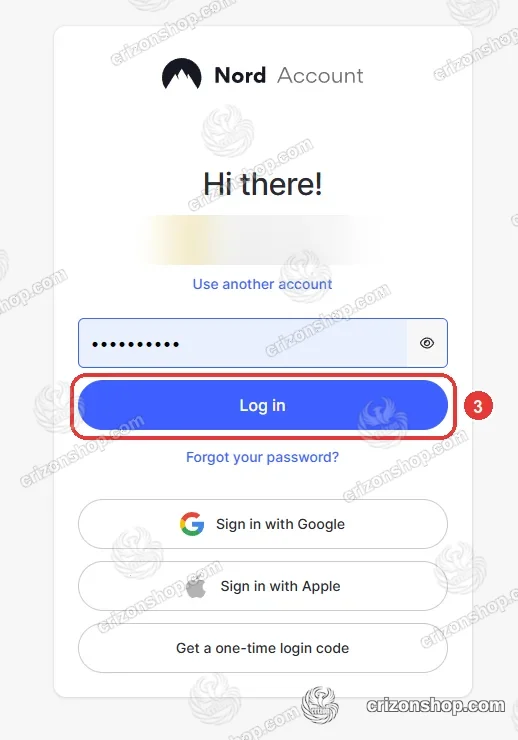
Bấm «Log in» để đăng nhập Nord Account. Khi trình duyệt hỏi có cho trang này mở liên kết NordVPN không, bấm Open hoặc Allow.
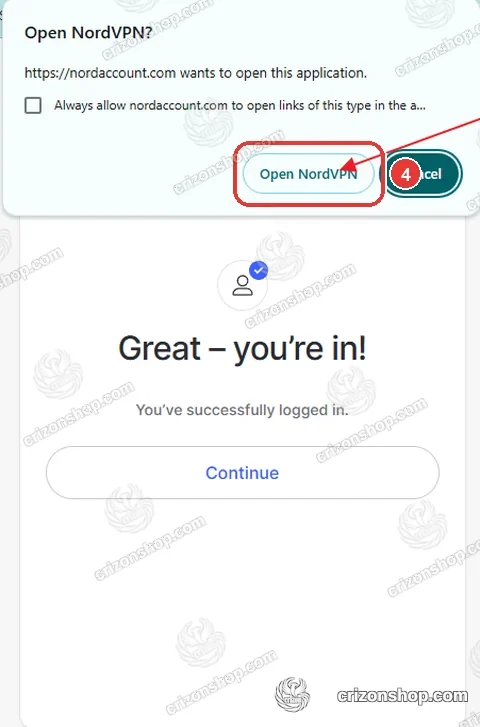
Bấm «Open NordVPN» (Allow). Quay lại ứng dụng NordVPN, lúc này bạn đã đăng nhập xong.
Kết nối VPN lần đầu
Sau khi đăng nhập, cách nhanh nhất là bấm Secure my connection để ứng dụng tự chọn máy chủ nhanh nhất. Bạn cũng có thể bấm vào một quốc gia trên bản đồ hoặc dùng ô tìm kiếm để chọn nước, máy chủ mình muốn.
Bấm Secure my connection.
Chờ trạng thái đổi từ Not connected sang Connected là bạn đã kết nối.
Bấm Secure my connection, hoặc vuốt lên để mở danh sách quốc gia và chọn nơi muốn kết nối.
Lần đầu kết nối, điện thoại sẽ hỏi quyền tạo kết nối VPN. Bạn bấm OK.
Chờ ứng dụng báo đã kết nối.
Bấm Next để đi qua phần giới thiệu tính năng.
Bấm nút xanh Secure my connection.
Khi máy hỏi thêm cấu hình VPN, bấm Allow.
Xác nhận bằng mật mã máy, Face ID hoặc Touch ID.
Khi ghim trên bản đồ chuyển xanh và hiện Secured là bạn đã kết nối.
Nếu cần xem thêm chi tiết, bạn có thể đọc hướng dẫn gốc của hãng cho Windows, Android và iPhone, iPad.
Câu hỏi thường gặp
Đây là cách đăng nhập hiện tại của NordVPN. Tài khoản được xác thực trên trang Nord Account, sau đó trình duyệt đưa bạn trở lại ứng dụng. Bạn chỉ cần đăng nhập trên trang đó rồi bấm Open hoặc Allow khi trình duyệt hỏi.
Thường là bạn đã gõ sai email hoặc lỡ tạo tài khoản mới bằng nút Sign up. Hãy đăng xuất rồi dán lại đúng email và mật khẩu trong chi tiết đơn. Nếu vẫn bị đòi mua gói, bấm Báo lỗi trong chi tiết đơn, shop xử lý trong 24 giờ.
Ứng dụng NordVPN mới cho Windows cần Windows 10 bản 64-bit hoặc Windows 11. Với máy cũ hơn, hãng có hướng dẫn riêng cho Windows 7, 8.1 và Windows 10 32-bit, bạn nên đọc trước khi cài.
Hãng cho phép cài từ Samsung Galaxy Store, từ Amazon Appstore trên máy tính bảng Fire, hoặc tải tệp APK từ trang web chính hãng rồi làm theo hướng dẫn trên màn hình.
Bài liên quan
Cách kết nối máy chủ và tự bật NordVPN khi dùng wifi lạCách xử lý lỗi đăng nhập và kết nối NordVPN thường gặp Cách kích hoạt Avast BreachGuard bằng sign-in key
Vẫn cần trợ giúp?
Gửi kèm mã đơn để CSKH xử lý nhanh hơn.
