 HMA VPN · Đăng nhập
Cách tải HMA VPN và đăng nhập bằng tài khoản hoặc mã kích hoạt
Tải HMA VPN từ trang chính thức của HMA rồi cài đặt. Sau đó mở biểu tượng bánh răng › Account để đăng nhập bằng email, mật khẩu HMA hoặc nhập mã kích hoạt.

Bài này giúp bạn tải HMA VPN từ trang chính thức, cài lên máy rồi đăng nhập bằng tài khoản HMA hoặc mã kích hoạt để dùng gói trả phí. Ứng dụng hiển thị tiếng Anh nên tên nút trong bài được giữ nguyên.
Chuẩn bị trước khi làm
Tải và cài đặt HMA VPN
Mở trang tải HMA VPN trên trình duyệt.
Chọn hệ điều hành bạn đang dùng (Windows hoặc macOS).
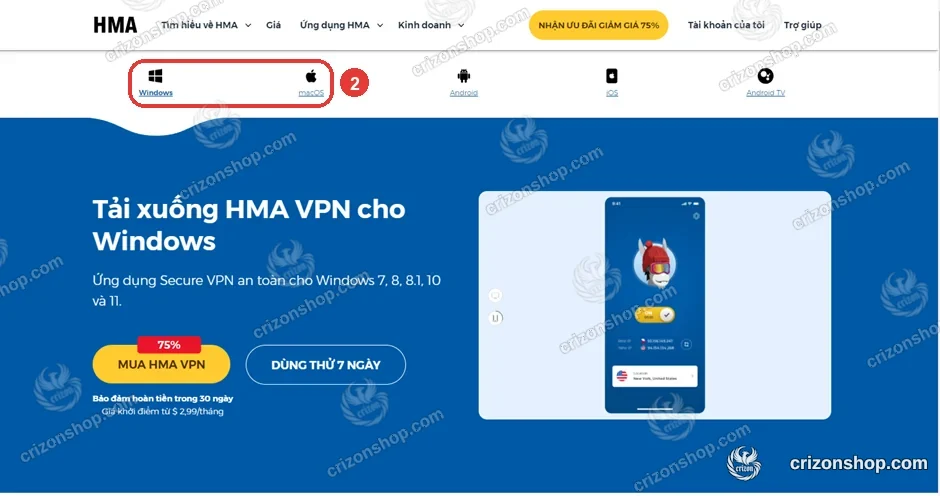
Chọn «Windows» hoặc «macOS». Bấm nút tải xuống và chờ file cài đặt tải về.
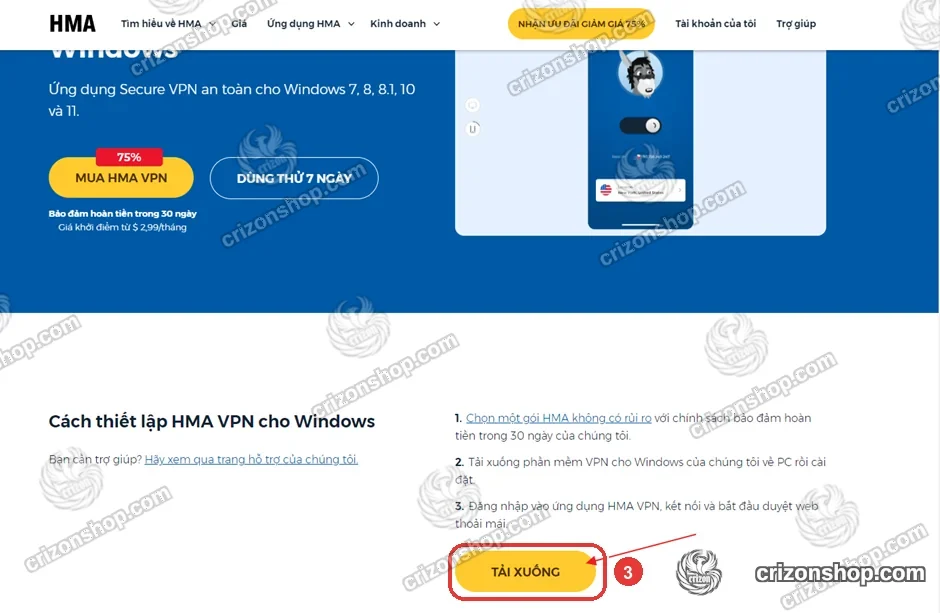
Bấm «TẢI XUỐNG» và chờ file cài đặt tải về. Mở file vừa tải rồi làm theo trình cài đặt cho tới khi xong.
Mở ứng dụng HMA VPN.
Mở App Store trên iPhone hoặc Google Play trên Android.
Tìm "HMA VPN" và chọn ứng dụng của nhà phát triển Privax.
Cài đặt rồi mở ứng dụng.
Trên iPhone, ứng dụng yêu cầu iOS 15 trở lên.
Mở phần đăng nhập trên máy tính
Lần đầu mở ứng dụng, màn hình chào có thể hiện lựa chọn Already purchased. Bấm vào đó là tới thẳng hai cách đăng nhập bên dưới. Nếu đã lỡ bỏ qua màn hình này, bạn vào lại theo các bước sau.
Ở màn hình chính của HMA VPN, bấm biểu tượng bánh răng để mở Settings.
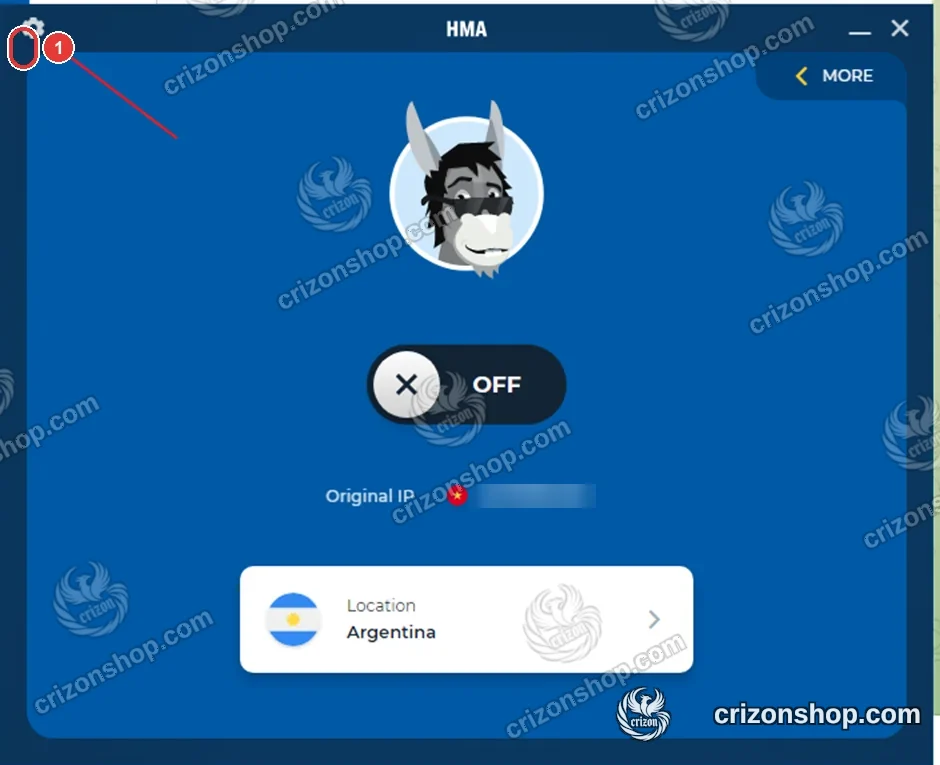
Bấm biểu tượng bánh răng để mở Settings. Chọn Account.
Chọn Sign In nếu bạn có tài khoản HMA, hoặc Enter Activation Code nếu bạn có mã kích hoạt.
Đăng nhập bằng email và mật khẩu HMA
Cách này dành cho trường hợp bạn mua gói trực tiếp với HMA hoặc gói đã được gắn vào tài khoản HMA của bạn.
Bấm Sign In.
Nhập email và mật khẩu tài khoản HMA.
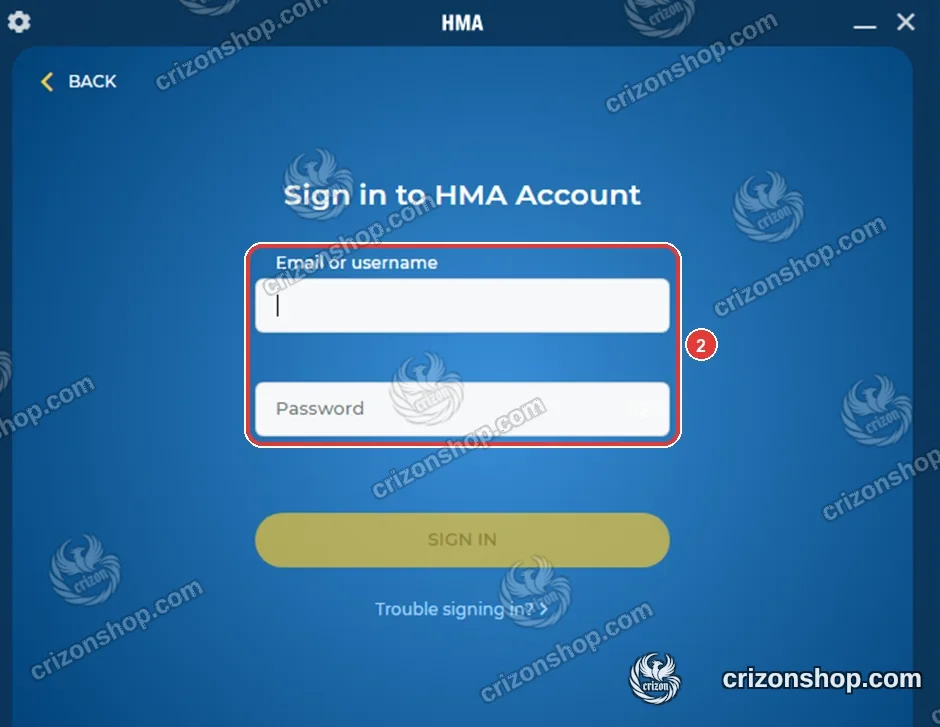
Nhập thông tin vào «Email or username» và «Password». Bấm Sign In lần nữa để xác nhận.
Kích hoạt bằng mã
Cách này dành cho trường hợp bạn đang có một mã kích hoạt HMA.
Bấm Enter Activation Code.
Dán mã vào ô trống, giữ nguyên các dấu gạch nối trong mã.
Bấm Activate.
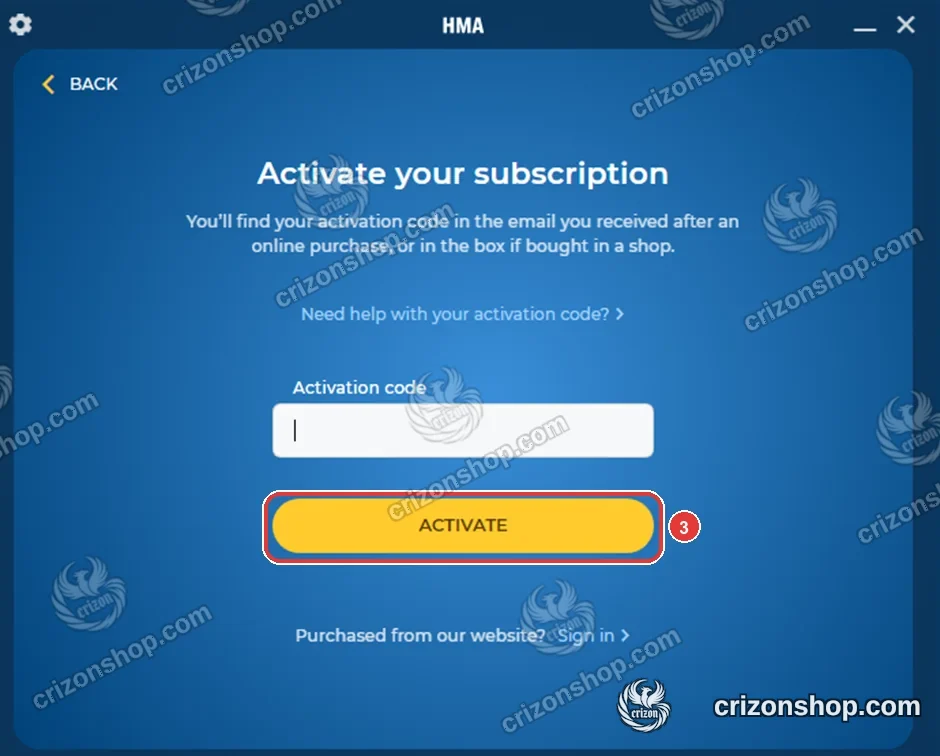
Bấm «ACTIVATE».
Đăng nhập trên điện thoại
Ứng dụng HMA trên điện thoại cũng cho đăng nhập bằng tài khoản HMA, nhờ vậy gói bạn đã có dùng được trên cả điện thoại lẫn máy tính.
Mở ứng dụng HMA.
Ở màn hình đầu hoặc trong phần cài đặt, chọn mục dành cho người đã có gói (thường ghi Already purchased).
Đăng nhập bằng email và mật khẩu tài khoản HMA, hoặc nhập mã kích hoạt nếu ứng dụng có ô nhập mã.
Kiểm tra đã đăng nhập thành công
Sau khi đăng nhập hoặc kích hoạt, bạn mở lại Settings › Account. Nếu thấy email của mình hoặc thông tin gói còn hạn thì việc đăng nhập đã xong. Bạn quay về màn hình chính và bấm nút kết nối để thử dùng VPN.
Nếu vẫn gặp trục trặc với tài khoản hay mã, bạn có thể xem thêm hướng dẫn ở trang hỗ trợ của HMA.
Câu hỏi thường gặp
Bạn kiểm tra lại mã đã nhập đủ ký tự và dấu gạch nối chưa, đầu hoặc cuối mã có thừa khoảng trắng không. Tiếp theo, bạn xem mã còn hạn hay không và gói đã dùng hết số thiết bị cho phép chưa. Nếu mọi thứ đều đúng mà mã vẫn báo lỗi, bạn liên hệ bộ phận hỗ trợ của HMA để họ kiểm tra mã.
Thường là bạn đăng nhập nhầm sang một tài khoản HMA khác, không phải tài khoản đang giữ gói. Bạn vào Settings › Account xem email đang đăng nhập, đăng xuất nếu sai rồi đăng nhập lại bằng đúng email. Nếu có mã kích hoạt, bạn cũng có thể nhập mã để kích hoạt trực tiếp.
Số thiết bị tùy theo gói bạn mua. Trên mỗi thiết bị, bạn chỉ cần cài ứng dụng rồi đăng nhập cùng tài khoản HMA. Khi đã dùng đủ số thiết bị, bạn cần đăng xuất ở một máy cũ trước khi đăng nhập máy mới.
Bạn dùng chức năng quên mật khẩu ngay trên màn hình đăng nhập để đặt lại mật khẩu qua email của tài khoản. Sau khi đổi xong, bạn quay lại ứng dụng và đăng nhập bằng mật khẩu mới.
Bài liên quan
Cách kích hoạt key HMA VPN trên Android và máy tínhCách kích hoạt và dùng gói HMA VPN 12 tháng trên tài khoản của bạnCách xử lý lỗi thường gặp khi dùng gói HMA VPN 12 thángVẫn cần trợ giúp?
Gửi kèm mã đơn để CSKH xử lý nhanh hơn.
