 Filmora · Đăng nhập
Cách tải, cài đặt và đăng nhập Wondershare UniConverter
Tải UniConverter bản mới từ trang chính hãng Wondershare, cài như phần mềm thông thường, rồi đăng nhập Wondershare ID ở góc trên bên phải giao diện để dùng gói đã mua.
Bài này hướng dẫn bạn tải Wondershare UniConverter từ trang chính hãng, cài lên máy tính rồi đăng nhập bằng Wondershare ID để ứng dụng nhận gói trả phí gắn với tài khoản của bạn.
Chuẩn bị trước khi bắt đầu
Bước 1. Tải bộ cài từ trang của Wondershare
Bạn chỉ nên tải UniConverter từ trang chính thức của hãng để nhận bản mới nhất và tránh bộ cài đã bị chỉnh sửa.
Mở trang tải UniConverter cho Windows. Bộ cài sẽ tự tải về sau vài giây.
Nếu chưa thấy tải, bấm liên kết restart the download trên trang.
Mở mục tải xuống của trình duyệt để tìm file cài đặt đuôi
.exevừa tải.
Bấm nút TRY FREE dành cho Mac để tải file đuôi
.dmg.Mở thư mục Downloads để tìm file vừa tải.
Bước 2. Cài đặt UniConverter
Bấm đúp vào file cài đặt vừa tải. Nếu Windows hỏi có cho phép ứng dụng thay đổi thiết bị không, chọn Yes.
Muốn đổi ngôn ngữ giao diện hoặc thư mục cài, bấm Customize Install và chọn lại trước khi cài.
Bấm Install để bắt đầu cài.
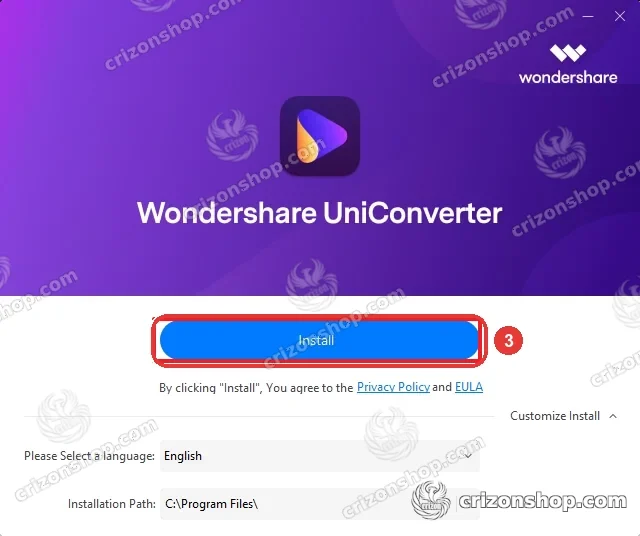
Bấm «Install» để bắt đầu cài đặt. Chờ thanh tiến trình chạy hết.
Bấm Start Now để mở UniConverter ngay.
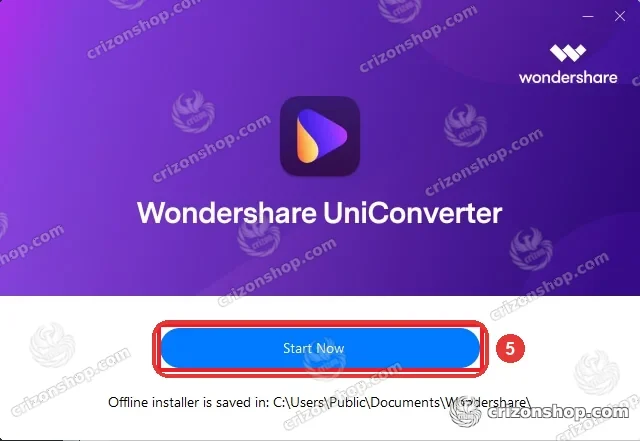
Bấm «Start Now» để mở UniConverter ngay.
Bấm đúp vào file
.dmgvừa tải.Làm theo hướng dẫn hiện trên màn hình để cài ứng dụng vào máy.
Mở UniConverter từ thư mục Applications hoặc từ Launchpad.
Bước 3. Đăng nhập bằng Wondershare ID
Ở giao diện chính của UniConverter, bấm biểu tượng hình người ở góc trên bên phải.
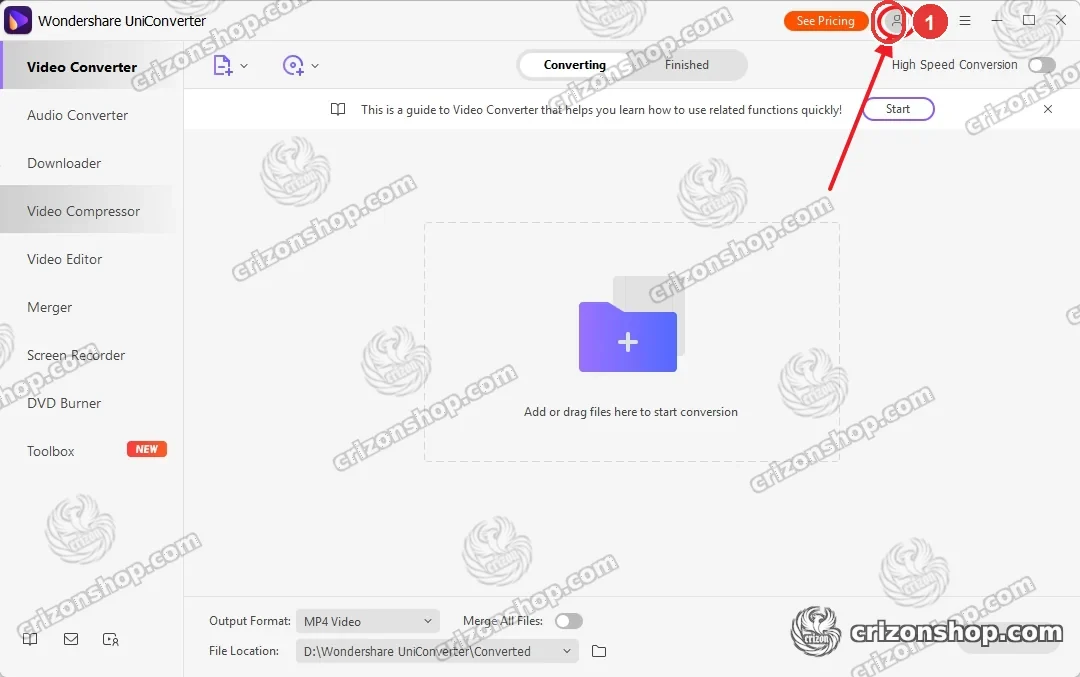
Bấm biểu tượng hình người ở góc trên bên phải. Nhập email Wondershare ID và mật khẩu vào cửa sổ vừa hiện ra.
Bấm Log in để đăng nhập.
Một cửa sổ nhỏ hiện email và gói bạn đang dùng là đăng nhập thành công.
Ở giao diện chính của UniConverter, bấm Log In ở góc trên bên phải.
Nhập email Wondershare ID rồi bấm Next.
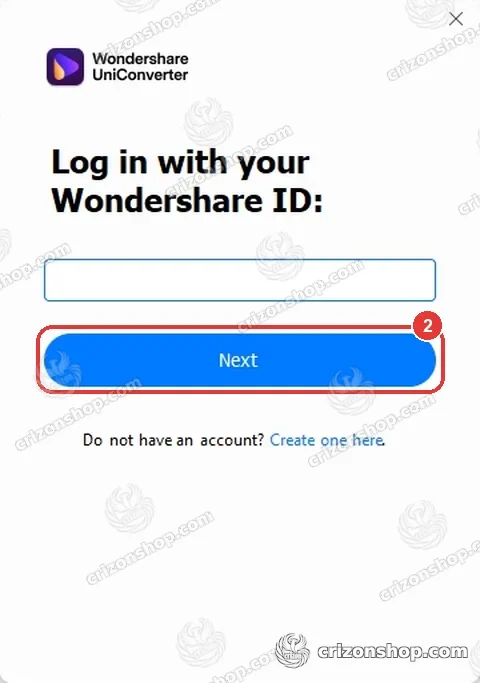
Nhập email Wondershare ID rồi bấm «Next». Nhập mật khẩu rồi bấm Sign In.
Kiểm tra gói và quản lý tài khoản
Sau khi đăng nhập, bạn bấm lại vào biểu tượng tài khoản ở góc trên bên phải để xem email và gói đang áp dụng. Cửa sổ này có ba lựa chọn như bảng dưới đây.
| Lựa chọn | Dùng để làm gì |
|---|---|
| View My Account | Mở trang Account Center để sửa hồ sơ, đổi mật khẩu, xem gói đã mua và lịch sử đơn hàng |
| Online Support | Mở khung chat hỗ trợ của Wondershare |
| Log Out | Đăng xuất Wondershare ID khỏi máy đang dùng |
Nếu cần xem hướng dẫn gốc của hãng, bạn có thể mở trang đăng nhập Wondershare ID trên Windows hoặc bản dành cho Mac.
Câu hỏi thường gặp
Trước hết, bạn xem email hiện trong cửa sổ tài khoản có đúng là email đã mua gói không. Nếu đúng, mở View My Account và vào mục Plans & Products để chắc gói vẫn còn hạn. Gói còn hạn mà ứng dụng chưa nhận thì bạn thử Log Out rồi đăng nhập lại, hoặc nhắn Online Support để Wondershare kiểm tra.
Được. Wondershare ID là tài khoản chung cho các sản phẩm của Wondershare như UniConverter, Filmora hay PDFelement. Sau khi đăng nhập, bạn nhìn vào cửa sổ tài khoản để biết UniConverter đang áp dụng gói nào, vì có tài khoản chưa chắc đã có bản quyền cho UniConverter.
Bạn cài UniConverter trên máy mới theo các bước ở trên. Nếu gói của bạn chỉ cho dùng một máy, hãy bấm Log Out trên máy cũ trước khi đăng nhập ở máy mới để không bị vượt giới hạn thiết bị.
Nếu vẫn còn đăng nhập trên một máy nào đó, bạn mở View My Account rồi đổi mật khẩu trong phần Security & Password. Nếu không còn đăng nhập ở đâu, hãy dùng liên kết quên mật khẩu trong cửa sổ đăng nhập để nhận email đặt lại mật khẩu từ Wondershare.
Bài liên quan
Cách đăng nhập Filmora bằng Wondershare ID trên máy tínhCách nhập key Wondershare Filmora và kích hoạt bản quyền Cách kích hoạt Adobe Express Premium 12 tháng bằng link
Vẫn cần trợ giúp?
Gửi kèm mã đơn để CSKH xử lý nhanh hơn.
