 Xbox · Kích hoạt
Cách nhập code Xbox Game Pass Ultimate vào tài khoản Microsoft
Đăng nhập redeem.microsoft.com bằng tài khoản Microsoft của bạn, dán code Game Pass Ultimate rồi xác nhận gói. Nếu đã thêm thẻ, hãy tắt gia hạn tự động trong Services & subscriptions.

Bài này giúp bạn nhập code Xbox Game Pass Ultimate vào tài khoản Microsoft của chính mình. Bài cũng chỉ cách kiểm tra khu vực tài khoản trước khi nhập và tắt gia hạn tự động nếu Microsoft yêu cầu thêm thẻ.
Xem đơn hàng giao gì cho bạn
Đăng nhập crizonshop.com, vào Tài khoản › Đơn hàng của tôi rồi mở chi tiết đơn Xbox Game Pass Ultimate. Tùy đơn, bạn sẽ thấy một code để nhập hoặc một tài khoản kèm mật khẩu. Hướng dẫn riêng cho đơn của bạn nằm ngay dưới tên sản phẩm.
- Nếu đơn có code (key), bạn làm tiếp theo các mục bên dưới để đưa gói vào tài khoản Microsoft của mình.
- Nếu đơn có tài khoản và mật khẩu, bạn không cần nhập code. Chỉ cần đăng nhập tài khoản đó vào ứng dụng Xbox trên PC hoặc mở xbox.com/play để chơi qua đám mây.
Chuẩn bị trước khi nhập code
Kiểm tra và đổi khu vực tài khoản
Mở trang Your info và đăng nhập tài khoản Microsoft của bạn.
Bấm Edit profile info.
Xem khu vực hiện tại ở ô Country or region.
Nếu cần đổi, chọn khu vực mới trong danh sách rồi lưu thay đổi.
Nhập code Game Pass Ultimate
Sao chép code trong chi tiết đơn trên CrizonShop.
Mở redeem.microsoft.com và đăng nhập đúng tài khoản Microsoft sẽ dùng Game Pass.
Dán code vào ô nhập rồi bấm Next.
Kiểm tra tên gói và số tháng hiện trên màn hình.
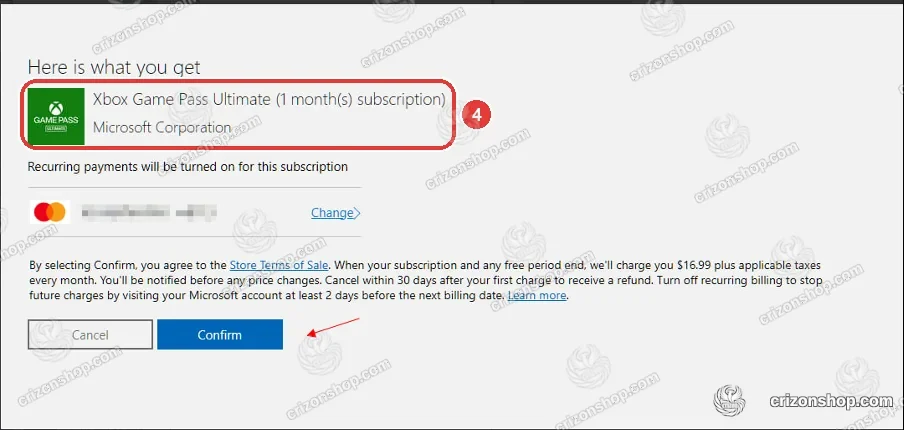
Kiểm tra Xbox Game Pass Ultimate và thời hạn 1 tháng. Bấm Confirm để hoàn tất.
Khi Microsoft yêu cầu thêm phương thức thanh toán
Sau khi nhập code, có lúc Microsoft hiện thêm bước thêm thẻ Visa hoặc Mastercard để tự gia hạn khi gói hết hạn. Gặp bước này thì bạn dùng thẻ đứng tên mình và điền đúng địa chỉ thanh toán của thẻ. Khi gói đã kích hoạt, bạn tắt gia hạn tự động theo mục bên dưới để thẻ không bị trừ tiền vào kỳ sau.
Tắt gia hạn tự động
Nếu đã thêm thẻ khi nhập code, rất có thể gói của bạn đang bật gia hạn. Tắt gia hạn không làm mất thời gian còn lại, bạn vẫn chơi bình thường đến ngày hết hạn.
Vào trang Services & subscriptions và đăng nhập tài khoản đã nhập code.
Tìm gói Xbox Game Pass Ultimate rồi bấm Manage.
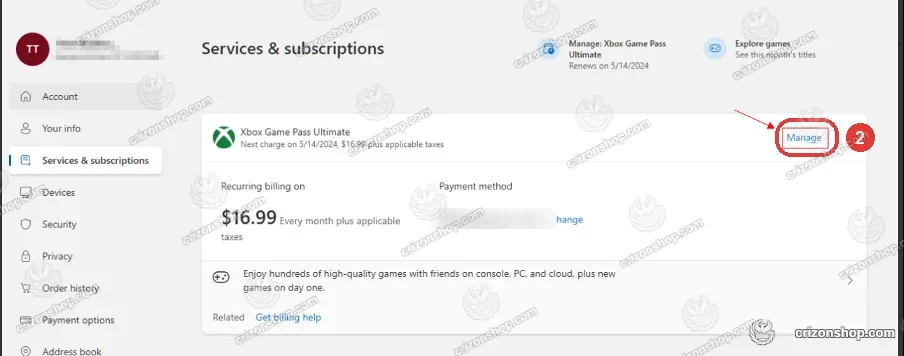
Bấm «Manage» để quản lý gói Xbox Game Pass Ultimate. Bấm Turn off recurring billing.
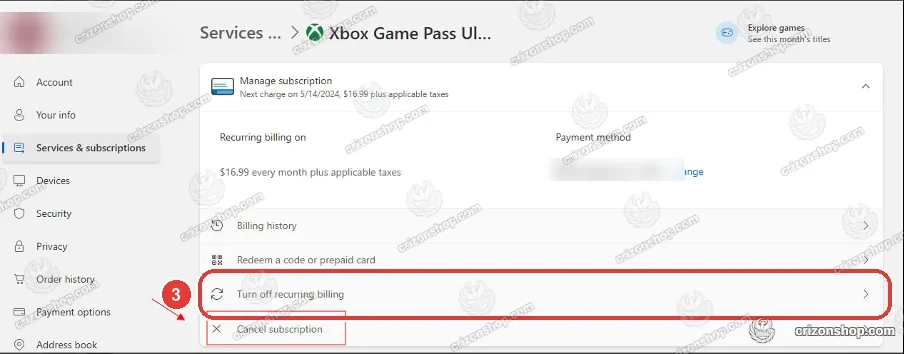
Bấm «Turn off recurring billing». Làm theo các bước xác nhận trên màn hình cho đến khi trang báo đã tắt gia hạn.
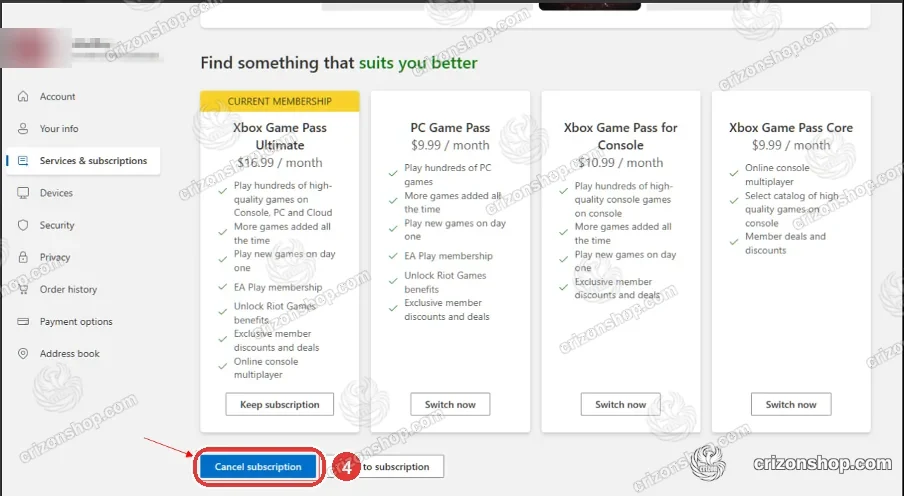
Bấm «Cancel subscription» để tiếp tục tắt gia hạn.
Bắt đầu chơi sau khi kích hoạt
Khi gói đã vào tài khoản, bạn đăng nhập tài khoản đó trên máy Xbox hoặc trong ứng dụng Xbox trên PC. Muốn chơi qua đám mây thì mở xbox.com/play trên thiết bị và trình duyệt được hỗ trợ. Cloud gaming cần mạng tối thiểu 10 Mbps, một số thiết bị cần khoảng 20 Mbps để hình ảnh ổn định hơn.
Câu hỏi thường gặp
Khu vực tài khoản Microsoft của bạn chưa trùng với khu vực của code. Hãy kiểm tra ô Country or region theo mục trên. Nếu bạn đã đổi khu vực trong ba tháng gần đây thì sẽ chưa đổi tiếp được. Lúc đó hãy bấm Báo lỗi trong đơn ở Tài khoản › Đơn hàng của tôi để CrizonShop kiểm tra giúp.
Có thể bạn đã nhập code bằng một tài khoản Microsoft khác. Hãy đăng nhập từng tài khoản bạn có rồi xem trang Services & subscriptions. Nếu không tài khoản nào có gói, bấm Báo lỗi trong đơn và gửi kèm ảnh chụp thông báo lỗi.
Không. Theo Microsoft, sau khi tắt gia hạn bạn sẽ không bị tính phí kỳ sau và vẫn dùng gói bình thường đến ngày hết hạn.
Bạn không cần vào trang nhập code. Hãy đăng nhập tài khoản và mật khẩu trong chi tiết đơn vào ứng dụng Xbox trên PC hoặc trên xbox.com/play, rồi làm theo hướng dẫn nằm ngay dưới sản phẩm trong đơn.
Bài liên quan
Cách kích hoạt Xbox Game Pass Ultimate nâng cấp chính chủCách nhập code Xbox và thẻ quà tặng MicrosoftCách xử lý lỗi Xbox Game Pass Ultimate sau khi nâng cấp chính chủVẫn cần trợ giúp?
Gửi kèm mã đơn để CSKH xử lý nhanh hơn.
