 Adobe · Cài đặt
Cách gỡ sạch phần mềm Adobe bằng Creative Cloud Cleaner Tool
Tải Creative Cloud Cleaner Tool từ trang Adobe, chạy bằng quyền quản trị, gõ e, đồng ý điều khoản bằng y, chọn ứng dụng cần dọn rồi khởi động lại máy là xong.

Gỡ Photoshop, Premiere Pro hay ứng dụng Creative Cloud theo cách thông thường mà máy vẫn còn sót file, hoặc cài lại lần nào cũng báo lỗi, thì bạn có thể dùng Creative Cloud Cleaner Tool do Adobe phát hành để dọn sạch. Bài này hướng dẫn chạy công cụ trên Windows, từ lúc chuẩn bị cho tới khi cài lại.
Chuẩn bị trước khi chạy
Công cụ có thể xóa cả nội dung nằm trong thư mục của sản phẩm Adobe, nên bạn hãy làm xong mấy việc dưới đây để không mất dữ liệu.
Tắt tiến trình Adobe chạy ngầm
Nhấn Ctrl + Shift + Esc để mở Task Manager.
Ở thẻ Processes, tìm các tiến trình có tên trong danh sách bên dưới.
Chọn từng tiến trình rồi bấm End task.
Các tiến trình Adobe nêu trong hướng dẫn gồm Creative Cloud, CCXProcess, CCLibrary, CoreSync, Adobe IPC Broker, armsvc và AGS Service. Máy bạn có thể không chạy đủ tất cả, tắt những cái đang có là được.
Tải và mở Creative Cloud Cleaner Tool
Mở trang Run Creative Cloud Cleaner Tool của Adobe và tải bản dành cho Windows.
File tải về có tên
AdobeCreativeCloudCleanerTool.exe. Nhấp chuột phải vào file này và chọn Run as administrator.Nếu Windows hỏi quyền, bấm Yes hoặc nhập tên đăng nhập và mật khẩu của tài khoản quản trị.
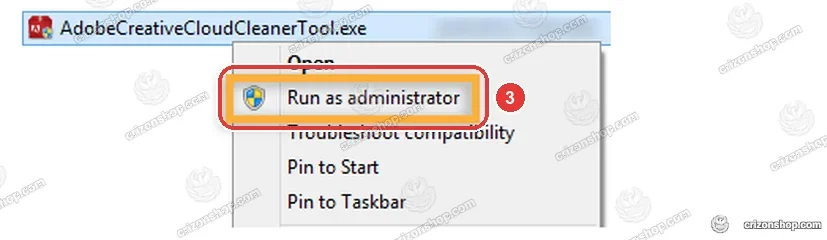
Bấm «Run as administrator» (Yes).
Chọn ứng dụng cần dọn
Công cụ chạy trong một cửa sổ dòng lệnh nền đen. Ở mỗi màn hình, bạn gõ chữ hoặc số tương ứng rồi nhấn Enter để đi tiếp.
Gõ
erồi nhấn Enter để dùng tiếng Anh (gõjlà tiếng Nhật).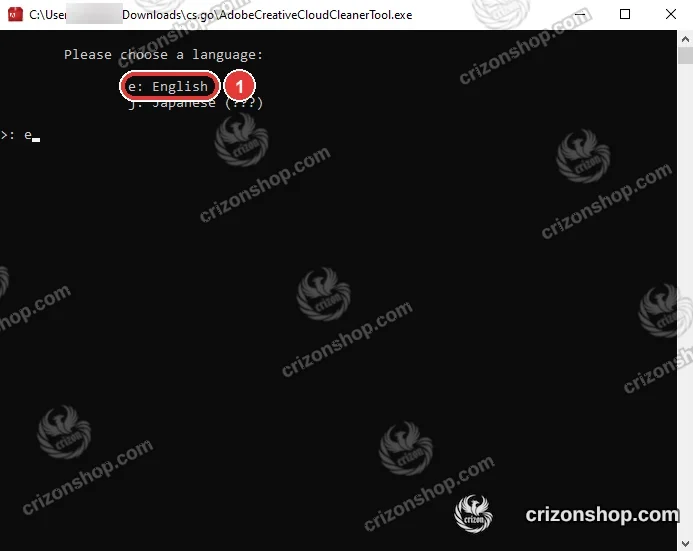
Gõ e rồi nhấn Enter để chọn «e: English». Màn hình hiện thỏa thuận cấp phép của Adobe. Gõ
yrồi nhấn Enter để đồng ý. Nếu gõn, công cụ sẽ dừng.Công cụ hiện danh sách các nhóm có thể dọn, mỗi dòng một số. Gõ số của dòng All nếu muốn dọn mọi thứ, hoặc số của nhóm bạn cần, rồi nhấn Enter.
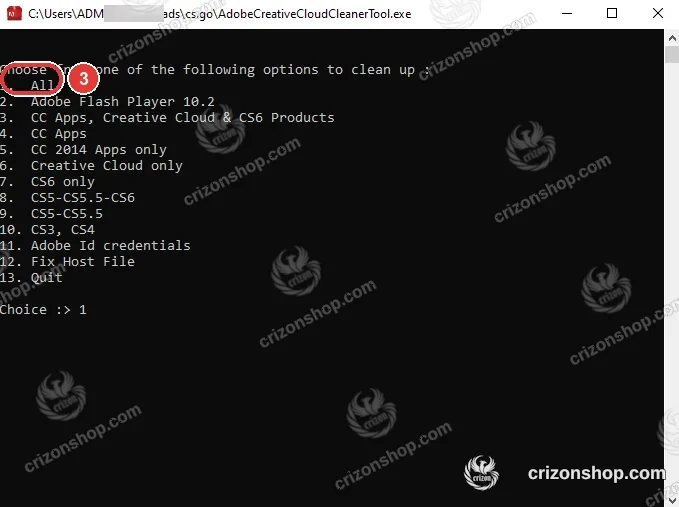
Chọn «1. All» rồi nhấn Enter để dọn mọi thứ. Tiếp theo là danh sách ứng dụng Adobe đang có trên máy. Gõ số của ứng dụng cần gỡ, hoặc số của dòng Clean All để dọn hết, rồi nhấn Enter.
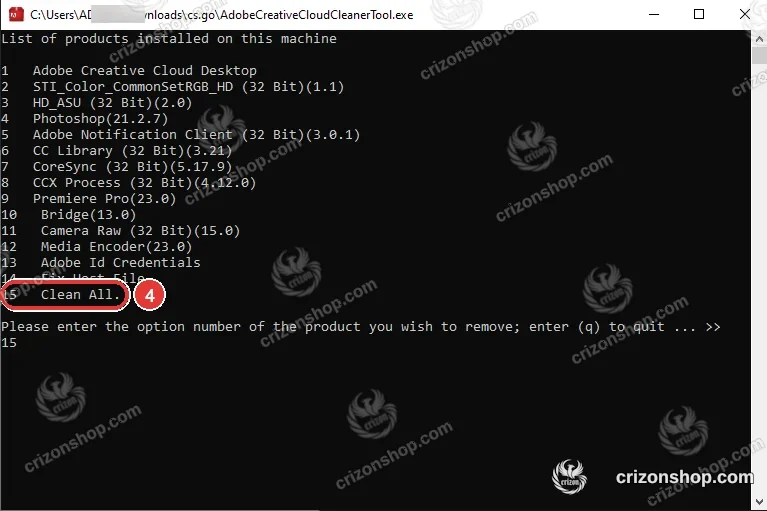
Chọn «15. Clean All.» để dọn hết ứng dụng Adobe. Khi công cụ hỏi lại cho chắc, gõ
yrồi nhấn Enter.Chờ tới khi thấy dòng Adobe Creative Cloud Cleaner Tool completed successfully, nhấn Enter để đóng cửa sổ.
Khởi động lại máy tính.
Sau khi dọn xong
Khi máy đã khởi động lại, bạn tải lại ứng dụng Creative Cloud từ trang của Adobe rồi cài những ứng dụng cần dùng. Mở ứng dụng lên và đăng nhập bằng Adobe ID của chính bạn để gói đăng ký hiện ra như trước.
Câu hỏi thường gặp
Công cụ dọn file cài đặt và thiết lập của Adobe, nhưng Adobe vẫn dặn sao lưu mọi nội dung nằm trong thư mục sản phẩm Adobe trước khi chạy vì phần đó có thể bị xóa. File bạn lưu ở chỗ khác thường không bị ảnh hưởng. Dù vậy, nếu bạn từng để file làm việc chung thư mục với ứng dụng thì nên chép ra ngoài trước.
Không nên. Bạn hãy gỡ ứng dụng trong ứng dụng Creative Cloud trước. Cleaner Tool dành cho lúc cách thông thường không gỡ được, máy còn sót file hoặc cài lại liên tục báo lỗi.
Có. Sau khi cài lại ứng dụng Creative Cloud, bạn đăng nhập lại bằng Adobe ID của mình. Gói đăng ký gắn với tài khoản chứ không gắn với máy, nên dọn máy không làm mất gói.
Trước khi xóa, công cụ luôn hỏi xác nhận. Nếu thấy chọn sai, bạn gõ n ở bước này thay vì y, rồi đóng cửa sổ và chạy lại công cụ từ đầu.
Bài liên quan
Cách kích hoạt Adobe Express Premium 12 tháng bằng linkCách đăng nhập và bắt đầu dùng Adobe Creative Cloud All AppsCách kích hoạt Adobe Acrobat bản Classic bằng số serialVẫn cần trợ giúp?
Gửi kèm mã đơn để CSKH xử lý nhanh hơn.
