 Turnitin · Đăng nhập
Cách đăng nhập Turnitin và vào lớp học trên web
Mở home.turnitin.com, đăng nhập bằng email và mật khẩu tài khoản Turnitin của bạn, nhập mã xác minh nếu được hỏi, rồi bấm vào tên lớp để xem bài tập.
Bài này giúp bạn đăng nhập Turnitin trên trình duyệt bằng tài khoản học viên của chính mình, sau đó mở lớp để xem và nộp bài tập. Cuối bài có cách xử lý vài lỗi đăng nhập hay gặp.
Chuẩn bị trước khi đăng nhập
Đăng nhập Turnitin trên web
Turnitin đã chuyển sang trang đăng nhập mới tại home.turnitin.com. Nếu bạn mở trang đăng nhập cũ, hệ thống sẽ tự chuyển sang trang mới nên bạn không cần lo vào nhầm chỗ.
Mở trang home.turnitin.com bằng trình duyệt trên máy tính.

Bấm «Log In» để đăng nhập. Nhập địa chỉ email bạn đã dùng để đăng ký tài khoản Turnitin.
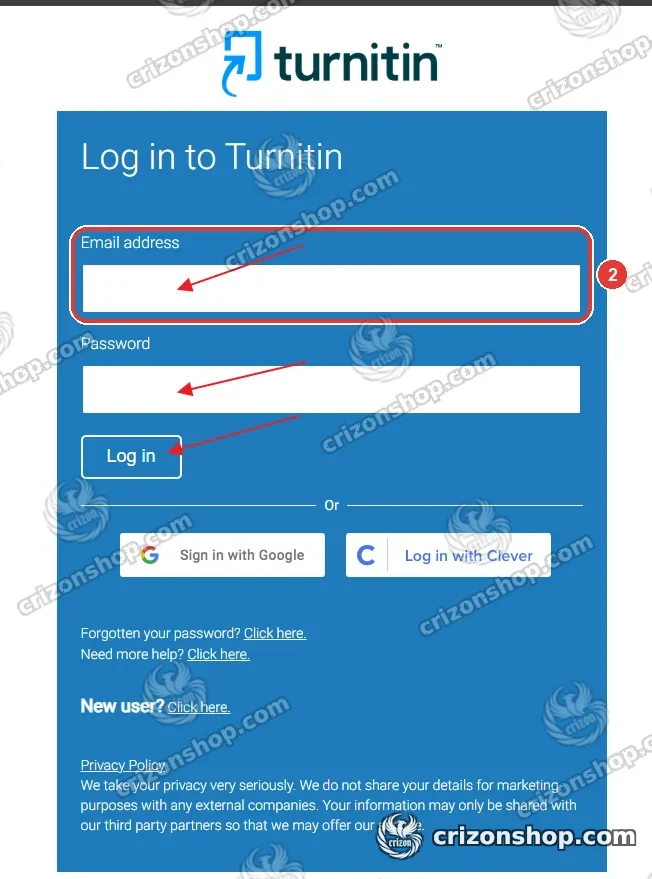
Nhập email đã đăng ký vào ô «Email address». Nhập mật khẩu rồi xác nhận đăng nhập.
Nếu Turnitin hỏi mã xác minh, mở hộp thư của email đăng ký và lấy mã một lần vừa được gửi tới.
Nhập mã đó vào ô mã xác minh để hoàn tất.
Đăng nhập xong, bạn sẽ thấy trang chủ học viên với danh sách các lớp bạn đang tham gia.
Mở lớp để xem bài tập
Trên trang chủ học viên, tìm lớp bạn cần trong danh sách.
Bấm vào tên lớp để mở trang lớp.
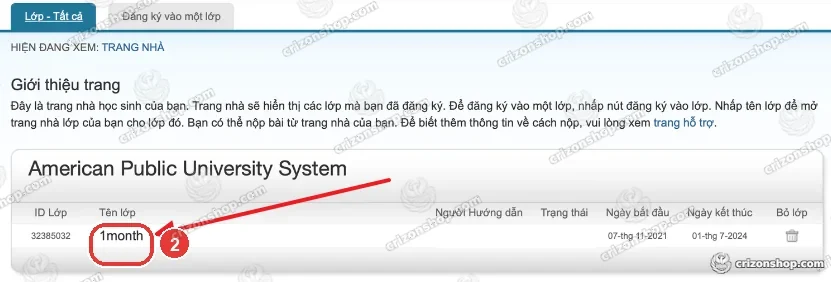
Bấm tên lớp «1month» để mở trang lớp. Chọn bài tập bạn muốn nộp hoặc xem lại trong danh sách bài tập giảng viên đã tạo.
Bạn có được xem báo cáo tương đồng hay nộp lại bài hay không là tùy cài đặt giảng viên đặt cho từng bài tập. Nếu không thấy tùy chọn mình cần, hãy hỏi trực tiếp giảng viên của lớp.
Chưa có tài khoản hoặc không thấy lớp
Tài khoản học viên Turnitin gắn với lớp do giảng viên hoặc trường tạo. Nếu chưa có tài khoản, bạn cần nhận email mời tham gia từ giảng viên, hoặc xin giảng viên mã lớp (Class ID) cùng khóa ghi danh (enrollment key) để tự ghi danh.
Nếu đăng nhập được nhưng danh sách lớp trống, thường là bạn chưa được thêm vào lớp nào. Lúc này bạn nên liên hệ giảng viên để được mời lại hoặc lấy đúng thông tin ghi danh.
Không đăng nhập được thì kiểm tra gì
| Tình huống | Cách xử lý |
|---|---|
| Không nhận được mã xác minh | Chờ vài phút rồi xem thư mục Spam hoặc Junk. Mã quá 15 phút thì yêu cầu mã mới. |
| Quên mật khẩu hoặc báo sai mật khẩu | Dùng tùy chọn đặt lại mật khẩu ở trang đăng nhập rồi làm theo email Turnitin gửi về. |
| Nhập đúng thông tin mà vẫn không vào được | Bật cookie cho turnitin.com hoặc turnitinuk.com trong trình duyệt rồi đăng nhập lại. |
| Trường dùng Canvas, Moodle hoặc Blackboard | Đăng nhập qua hệ thống của trường, không đăng nhập ở turnitin.com. |
Turnitin có trang hỏi đáp riêng về cách đăng nhập mới tại New sign-in experience FAQ nếu bạn cần đọc thêm.
Câu hỏi thường gặp
Không. Theo Turnitin, lớp học, bài tập, bài đã nộp, điểm số cùng thông tin tài khoản của bạn vẫn giữ nguyên. Thay đổi này chỉ ảnh hưởng tới cách bạn đăng nhập.
Không cần. Khi Turnitin được tích hợp vào hệ thống học của trường, bạn đăng nhập vào hệ thống đó và mở bài tập Turnitin ngay trong khóa học. Trang đăng nhập mới của Turnitin không thay đổi cách bạn vào qua hệ thống của trường.
Mã được gửi tới đúng email bạn đã đăng ký với Turnitin. Bạn kiểm tra thư mục Spam hoặc Junk, đảm bảo mình đang mở đúng hộp thư đó, rồi yêu cầu gửi lại nếu mã cũ đã quá 15 phút.
Trang chủ học viên chỉ hiện những lớp bạn đã được ghi danh. Nếu danh sách trống, bạn cần giảng viên gửi lời mời hoặc cung cấp mã lớp và khóa ghi danh để tham gia lớp.
Bài liên quan
 Cách đăng nhập tài khoản Coursera Premium Org+ được cấp sẵn
 Cách kích hoạt ELSA Speak Premium trên tài khoản ELSA của bạn
 Cách đăng nhập DataCamp và xử lý khi không vào được tài khoản
Vẫn cần trợ giúp?
Gửi kèm mã đơn để CSKH xử lý nhanh hơn.
