 TIDAL · Đăng nhập
Cách đăng nhập Tidal trên máy tính, trình duyệt và điện thoại
Tải ứng dụng Tidal tại tidal.com/download hoặc mở listen.tidal.com trên trình duyệt, bấm Log in, nhập email tài khoản Tidal rồi dùng mật khẩu hoặc mã gửi qua email để vào.
Bài này giúp bạn cài ứng dụng Tidal trên máy tính rồi đăng nhập bằng tài khoản Tidal của chính bạn trên ứng dụng, trình duyệt hoặc điện thoại. Cuối bài có cách lấy lại mật khẩu và vài cách xử lý khi không vào được.
Chuẩn bị trước khi đăng nhập
- Email và mật khẩu của tài khoản Tidal. Nếu lúc tạo tài khoản bạn chọn đăng nhập bằng Apple hoặc Facebook thì hãy nhớ cách mình đã dùng.
- Máy Windows 10 trở lên hoặc máy Mac đáp ứng yêu cầu hệ thống của Tidal.
- Ứng dụng máy tính của Tidal không hỗ trợ Ubuntu Linux. Nếu dùng Linux, bạn nghe nhạc trên trình duyệt theo hướng dẫn bên dưới.
Cài ứng dụng Tidal trên máy tính
Mở trang tidal.com/download trên máy tính.
Chọn bản tải dành cho hệ điều hành bạn đang dùng (Windows hoặc macOS).
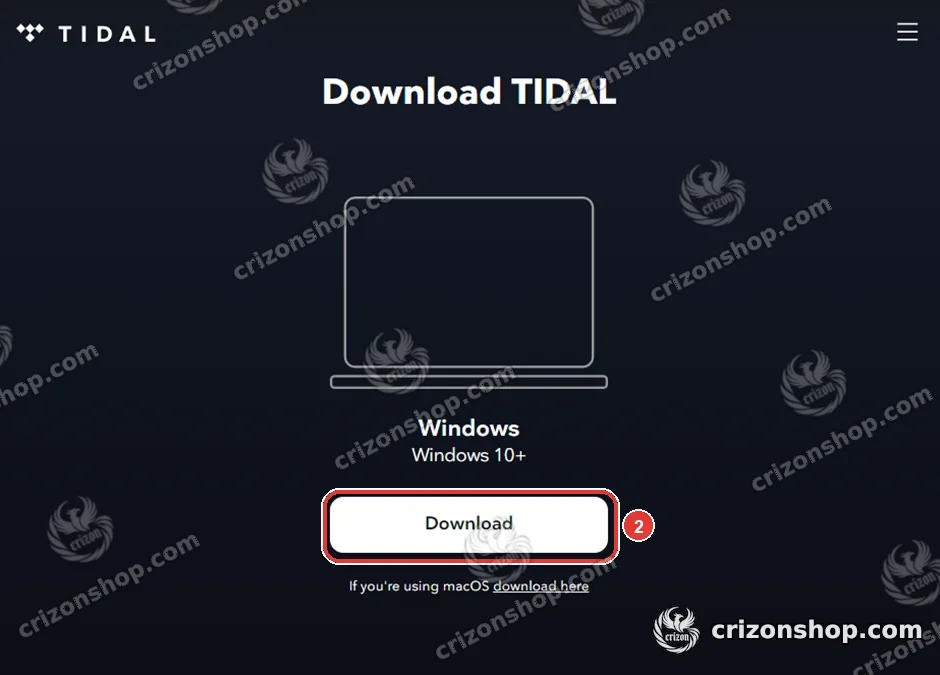
Chọn hệ điều hành rồi bấm «Download». Mở tệp vừa tải về và làm theo các bước của trình cài đặt.
Cài xong, mở ứng dụng Tidal từ menu Start trên Windows hoặc thư mục Applications trên Mac.
Đăng nhập vào Tidal
Mở ứng dụng Tidal và bấm Log in.
Ứng dụng sẽ mở trang đăng nhập của Tidal, thường là trong trình duyệt mặc định của máy.
Nhập email tài khoản Tidal rồi bấm Continue.
Nhập mật khẩu và bấm Log in. Nếu màn hình có lựa chọn nhận mã qua email, bạn cũng có thể dùng mã đó thay cho mật khẩu.
Khi trình duyệt hỏi có mở ứng dụng Tidal không, bạn chọn đồng ý để quay về ứng dụng ở trạng thái đã đăng nhập.
Mở listen.tidal.com bằng một trình duyệt đã cập nhật bản mới.
Bấm Log in.
Nhập email tài khoản Tidal rồi bấm Continue.
Nhập mật khẩu hoặc mã đăng nhập Tidal gửi về email.
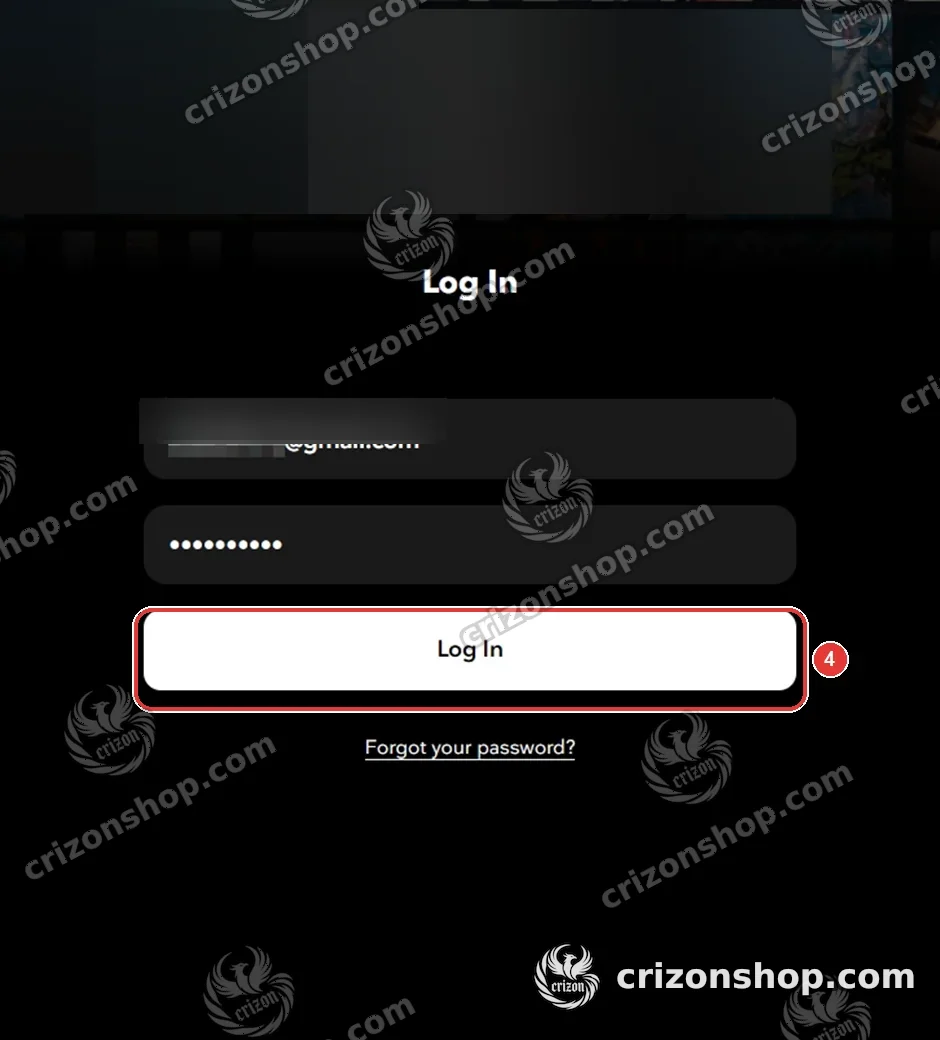
Bấm «Log In» để đăng nhập. Đăng nhập xong, trang sẽ chuyển về trình phát nhạc của Tidal.
Tải ứng dụng TIDAL từ App Store trên iPhone hoặc Google Play trên Android.
Mở ứng dụng và chạm Log in.
Nhập email tài khoản Tidal.
Đăng nhập bằng mật khẩu, mã gửi qua email hoặc passkey nếu bạn đã thiết lập trước đó.
Quên mật khẩu Tidal
Mở trang đặt lại mật khẩu của Tidal.
Nhập email bạn dùng để đăng nhập Tidal và gửi yêu cầu.
Mở email Tidal gửi về và làm theo hướng dẫn trong thư để tạo mật khẩu mới.
Nếu không thấy thư trong hộp đến, bạn tìm thêm trong thư mục Spam và Thùng rác.
Khi không vào được Tidal
- Cập nhật trình duyệt lên bản mới nhất, hoặc cài lại trình duyệt nếu cần.
- Tắt VPN, tiện ích mở rộng và trình chặn quảng cáo rồi tải lại trang.
- Thử mở Tidal bằng một trình duyệt khác.
- Đăng xuất rồi đăng nhập lại để làm mới phiên đăng nhập, cách này thường xử lý được các lỗi vặt trên cả ứng dụng máy tính lẫn web.
- Xem thêm các bước trong trang Basic Troubleshooting Steps của Tidal.
Câu hỏi thường gặp
Ứng dụng Tidal cho máy tính không hỗ trợ Ubuntu Linux. Bạn vẫn nghe được bằng cách mở listen.tidal.com trên trình duyệt và đăng nhập như bình thường.
Nếu màn hình đăng nhập có lựa chọn đăng nhập bằng Apple, bạn chọn cách đó. Nếu phải đăng nhập bằng email, hãy dùng đúng địa chỉ email mà Apple đã gán cho Tidal, có thể là địa chỉ ẩn danh. Khi bạn đặt lại mật khẩu bằng địa chỉ ẩn danh này, thư sẽ được chuyển về email thật gắn với Apple ID của bạn.
Bạn kiểm tra thư mục Spam và Thùng rác, đồng thời xem lại email vừa nhập có đúng là email đăng ký Tidal không. Nếu không nhớ mình đã dùng email nào, hãy xem trang Forgot Email Address của Tidal.
Bài liên quan
Cách kích hoạt TIDAL HiFi Plus trên tài khoản TIDAL của bạnCách bật chất lượng Max và Dolby Atmos trên TIDAL HiFi PlusCách xử lý lỗi thường gặp khi dùng TIDAL HiFi PlusVẫn cần trợ giúp?
Gửi kèm mã đơn để CSKH xử lý nhanh hơn.
