 Grammarly · Đăng nhập
Cách đăng nhập tài khoản Grammarly Premium và kiểm tra gói
Lấy email và mật khẩu trong chi tiết đơn CrizonShop, đăng nhập tại grammarly.com/signin bằng đúng thông tin đó rồi vào Account › Your account › Subscription để kiểm tra gói Premium.
Bài này giúp bạn lấy thông tin tài khoản Grammarly Premium trong đơn hàng CrizonShop, đăng nhập trên trang chính thức của Grammarly rồi kiểm tra xem gói đã hoạt động hay chưa. Khi đã có sẵn email và mật khẩu, bạn làm xong chỉ trong vài phút.
Chuẩn bị trước khi đăng nhập
Bước 1. Lấy email và mật khẩu trong đơn hàng
Đăng nhập tài khoản của bạn trên crizonshop.com.
Vào Tài khoản rồi chọn Đơn hàng của tôi.
Mở chi tiết đơn có sản phẩm Grammarly Premium.
Bấm nút sao chép ở ô email.
Bấm biểu tượng hiện mật khẩu nếu muốn xem lại, sau đó bấm nút sao chép ở ô mật khẩu.
Bước 2. Đăng nhập trên trang Grammarly
Mở trình duyệt và vào trang đăng nhập grammarly.com/signin. Bạn cũng có thể vào grammarly.com rồi bấm Log in ở góc trên bên phải.
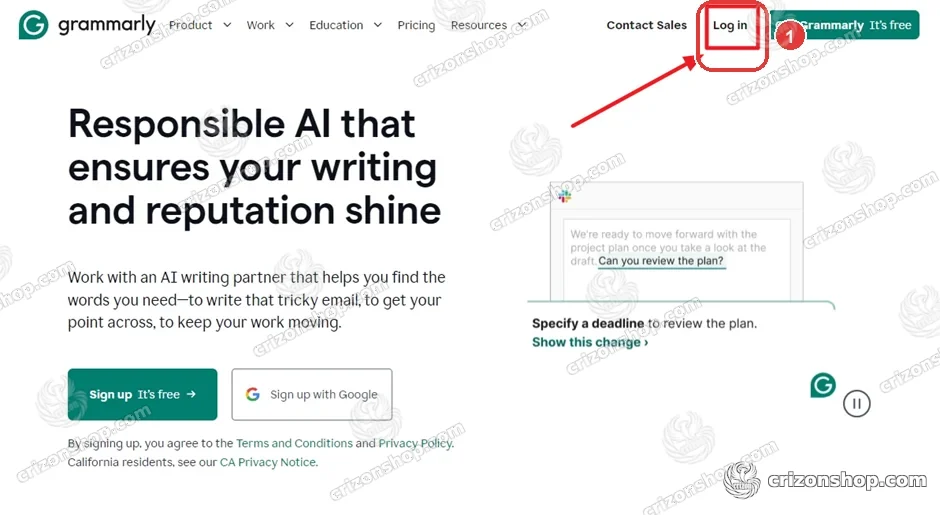
Bấm «Log in» để mở trang đăng nhập. Dán email lấy từ đơn hàng vào ô email.
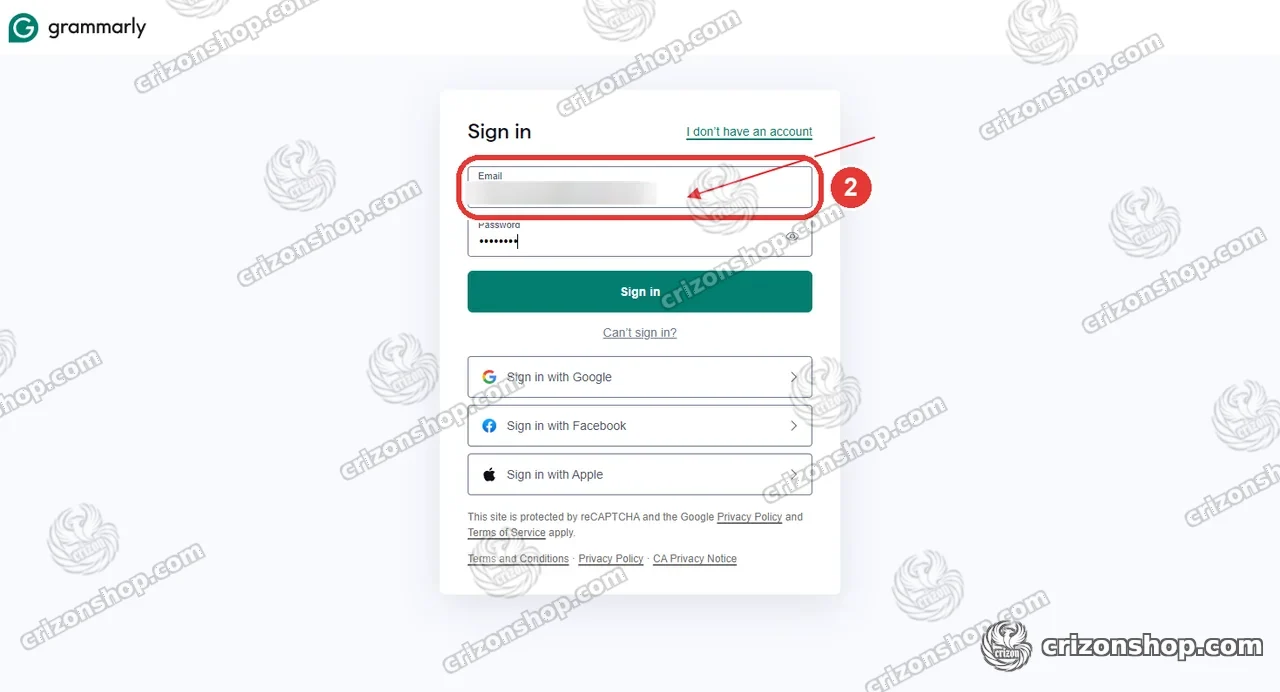
Dán email lấy từ đơn hàng vào ô «Email». Dán mật khẩu vào ô mật khẩu.
Bấm Log in.
Đăng nhập thành công thì Grammarly sẽ mở trang tài liệu của Grammarly Editor. Từ đây bạn có thể tạo tài liệu mới và viết ngay trên trình duyệt.
Bước 3. Kiểm tra gói Premium đã hoạt động
Grammarly cho hai cách xem gói đang dùng. Bạn làm theo cách nào cũng được.
Cách 1. Xem nhãn trong Grammarly Editor
Nhìn nhãn ở góc trên bên trái màn hình. Nhãn này cho biết tài khoản đang ở gói nào.
Cách 2. Xem trong trang Subscription
Ở thanh bên trái của Grammarly, bấm thẻ Account.
Chọn Your account, sau đó chọn Subscription.
Xem tên gói đang dùng và ngày gia hạn hiển thị trên trang.
Mở trình duyệt trên điện thoại và đăng nhập Grammarly như ở Bước 2.
Vào thẳng account.grammarly.com/subscription.
Xem tên gói đang dùng và ngày gia hạn hiển thị trên trang.
Dùng Grammarly ở chỗ bạn viết
Sau khi đăng nhập, bạn viết và sửa bài ngay trong Grammarly Editor trên trình duyệt. Nếu muốn Grammarly gợi ý trực tiếp trong các ứng dụng và trang web bạn hay dùng, hãy cài ứng dụng Grammarly for Windows and Mac hoặc tiện ích Grammarly cho trình duyệt, rồi đăng nhập bằng đúng email và mật khẩu trong đơn. Grammarly giới thiệu các cách dùng này trong bài Get started with Grammarly.
Không đăng nhập được thì làm gì
Grammarly gợi ý một số cách xử lý trong bài I cannot log in. Bạn thử lần lượt theo thứ tự dưới đây.
Kiểm tra lại email và mật khẩu, dán lại từ chi tiết đơn thay vì gõ tay.
Tắt VPN, trình chặn quảng cáo và các tiện ích tương tự rồi đăng nhập lại.
Xóa cookie và bộ nhớ đệm của trình duyệt, sau đó mở lại trang đăng nhập.
Vẫn không được thì bấm Báo lỗi ở sản phẩm trong chi tiết đơn và ghi rõ thông báo lỗi Grammarly hiện ra.
Câu hỏi thường gặp
Trang đăng nhập chính thức là grammarly.com/signin. Trước khi dán mật khẩu, bạn nhìn thanh địa chỉ để chắc tên miền là grammarly.com, tránh nhập thông tin vào trang giả mạo.
Không được. Grammarly xử lý gợi ý trên máy chủ nên luôn cần Internet. Khi đi công tác hay du học, bạn vẫn đăng nhập và dùng như ở nhà, miễn là thiết bị có mạng.
Không. Gói này dùng trên 1 thiết bị và không chạy song song trên máy thứ hai. Nếu cần chuyển sang máy khác, bạn nhắn Chat hỗ trợ trước để được hướng dẫn rồi mới đăng nhập trên máy mới.
Thông tin tài khoản chỉ hiện khi đơn đã được giao. Bạn xem lại trạng thái đơn trong Tài khoản → Đơn hàng của tôi trên crizonshop.com. Nếu đã quá thời gian giao ghi trên trang sản phẩm mà vẫn chưa có, hãy nhắn Chat hỗ trợ ở góc màn hình.
Bài liên quan
Cách dùng tính năng Grammarly Premium: Goals, viết lại câu, đạo văn Cách đăng nhập tài khoản Coursera Premium Org+ được cấp sẵn
 Cách kích hoạt ELSA Speak Premium trên tài khoản ELSA của bạn
Vẫn cần trợ giúp?
Gửi kèm mã đơn để CSKH xử lý nhanh hơn.
