 Ginger · Đăng nhập
Cách đăng nhập tài khoản Ginger trên web, máy tính và điện thoại
Để đăng nhập Ginger, bạn mở trang Login to Ginger hoặc tiện ích, ứng dụng Ginger rồi nhập đúng email đã dùng khi đăng ký hay mua Premium cùng mật khẩu của mình.
Bài này hướng dẫn bạn đăng nhập tài khoản Ginger của mình trên trang web, tiện ích trình duyệt, ứng dụng máy tính và điện thoại. Cuối bài có cách kiểm tra khi bạn đã mua Premium mà tài khoản vẫn hiện bản miễn phí.
Chuẩn bị trước khi đăng nhập
Tải Ginger từ nguồn chính thức
Ginger có tiện ích cho trình duyệt, ứng dụng cho máy tính và ứng dụng cho điện thoại. Bạn nên tải từ nguồn chính thức để tránh bản giả mạo hoặc bản cũ không còn được hỗ trợ.
- Máy tính Windows tải tại trang tải Ginger cho Windows.
- Máy Mac tải tại trang tải Ginger cho Mac.
- Tiện ích trình duyệt có trên Chrome Web Store (cho Chrome) và Safari Extension Gallery (cho Safari).
- Trên điện thoại, bạn tìm ứng dụng Ginger của nhà phát triển Ginger Software trong App Store hoặc Google Play.
Đăng nhập trên trang web Ginger
Mở trang đăng nhập Ginger. Trang có tiêu đề Login to Ginger.
Nhập email của tài khoản Ginger.
Nhập mật khẩu.
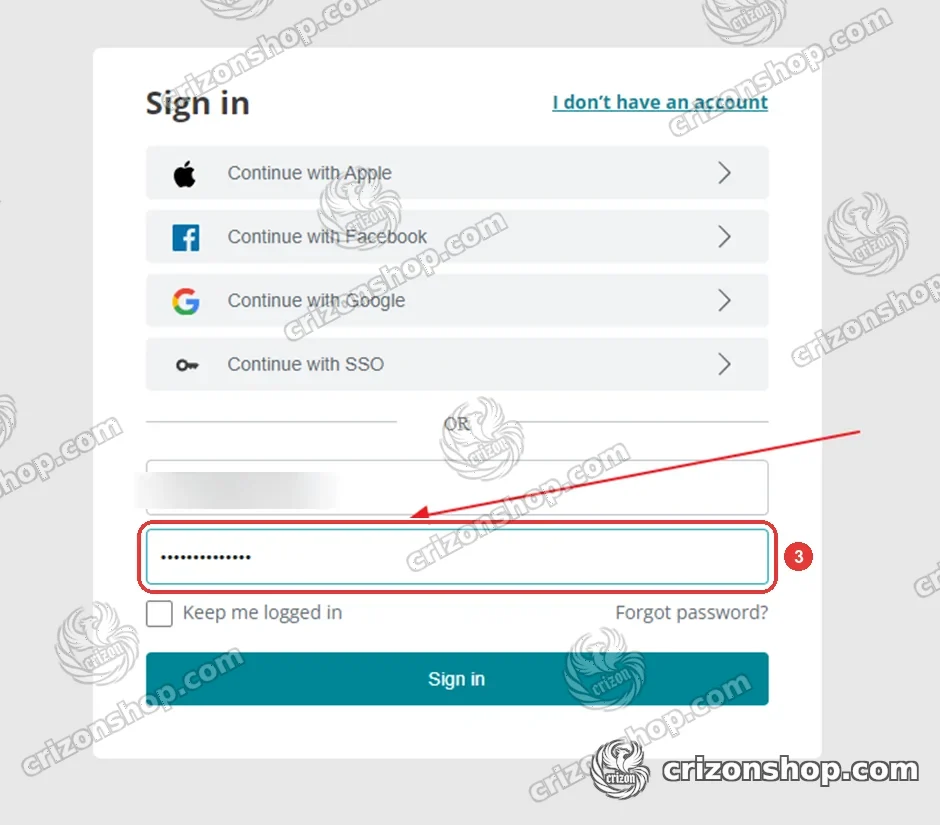
Nhập mật khẩu vào ô được đánh dấu. Bấm nút đăng nhập để vào tài khoản.
Đăng nhập trên tiện ích và ứng dụng
Cài tiện ích Ginger từ Chrome Web Store hoặc Safari Extension Gallery.
Sau khi cài xong, Ginger sẽ mở một cửa sổ mới.
Nếu bạn đã có tài khoản, bấm Log in trong cửa sổ đó.
Đăng nhập bằng email và mật khẩu tài khoản Ginger của bạn.
Bấm biểu tượng chữ G trên thanh công cụ trình duyệt để mở Ginger và xem thêm các cài đặt.
Cài ứng dụng Ginger từ trang tải chính thức ở phần trên.
Mở ứng dụng Ginger.
Chọn đăng nhập (Log in) thay vì tạo tài khoản mới.
Nhập email và mật khẩu giống như khi đăng nhập trên web.
Cài ứng dụng Ginger từ App Store hoặc Google Play.
Mở ứng dụng và chọn đăng nhập thay vì đăng ký.
Nhập đúng email và mật khẩu bạn đã dùng trên web hoặc máy tính.
Đã mua Premium mà tài khoản chưa hiện gói
Ginger cho biết gói Premium mua qua trang web được dùng trên tất cả thiết bị của bạn, gồm tiện ích trình duyệt, ứng dụng máy tính và ứng dụng điện thoại. Nếu đăng nhập xong mà vẫn chưa thấy Premium, bạn làm lần lượt các bước dưới đây.
Đăng xuất khỏi Ginger trên thiết bị đang dùng.
Mở hộp thư để tìm email xác nhận thanh toán và xem gói đã được mua bằng email nào.
Đăng nhập lại bằng đúng email đó.
Kiểm tra các thiết bị còn lại và đảm bảo tất cả cùng đăng nhập một email.
Nếu vẫn chưa được, đọc bài Why isn't my account showing as premium after purchase? trên trang trợ giúp của Ginger hoặc liên hệ bộ phận hỗ trợ của hãng.
Câu hỏi thường gặp
Bạn làm theo bài I can't remember my Ginger login details trong trung tâm trợ giúp của Ginger. Nếu không nhớ đã đăng ký bằng email nào, hãy tìm trong các hộp thư của bạn những thư do Ginger gửi, đặc biệt là thư xác nhận thanh toán. Nhớ xem cả thư mục Spam.
Được. Theo trang hỗ trợ của Ginger, gói Premium mua qua cửa hàng trực tuyến của Ginger dùng được trên cả ứng dụng điện thoại. Bạn chỉ cần đăng nhập ứng dụng bằng đúng email đã dùng khi mua.
Có. Bạn đăng nhập cùng một tài khoản trên tiện ích trình duyệt, ứng dụng Windows hoặc Mac và ứng dụng điện thoại. Nếu một thiết bị hiện bản miễn phí trong khi thiết bị khác hiện Premium, gần như chắc chắn thiết bị đó đang đăng nhập bằng email khác.
Bài liên quan
 Cách đăng nhập tài khoản Coursera Premium Org+ được cấp sẵn
 Cách kích hoạt ELSA Speak Premium trên tài khoản ELSA của bạn
 Cách đăng nhập DataCamp và xử lý khi không vào được tài khoản
Vẫn cần trợ giúp?
Gửi kèm mã đơn để CSKH xử lý nhanh hơn.
