 Busuu · Đăng nhập
Cách đăng nhập tài khoản Busuu trên web và điện thoại
Mở busuu.com hoặc ứng dụng Busuu, bấm Log in rồi chọn đúng cách bạn đã dùng khi đăng ký (email, số điện thoại, Google, Facebook hoặc Apple) để vào tài khoản.

Bài này giúp bạn đăng nhập tài khoản Busuu của mình trên trình duyệt máy tính và trên ứng dụng điện thoại, kèm cách lấy lại mật khẩu khi quên. Các bước được viết theo trung tâm trợ giúp của Busuu.
Chọn đúng cách đăng nhập
Busuu cho phép đăng nhập bằng email, số điện thoại, Google, Facebook hoặc Apple ID. Email và số điện thoại cần đi kèm mật khẩu, còn ba cách còn lại chỉ cần bạn xác nhận tài khoản Google, Facebook hay Apple của mình.
Theo hướng dẫn đăng nhập của Busuu, bạn nên dùng đúng thông tin đã dùng lúc đăng ký. Nếu sau này bạn có thêm email hay số điện thoại khác vào tài khoản thì cũng có thể dùng chúng để đăng nhập.
Đăng nhập trên máy tính và điện thoại
Mở trang đăng nhập Busuu bằng trình duyệt, hoặc vào busuu.com rồi bấm Log in.
Chọn cách đăng nhập giống lúc bạn đăng ký tài khoản.
Nếu dùng email hoặc số điện thoại, nhập thông tin đó cùng mật khẩu rồi bấm Log in.
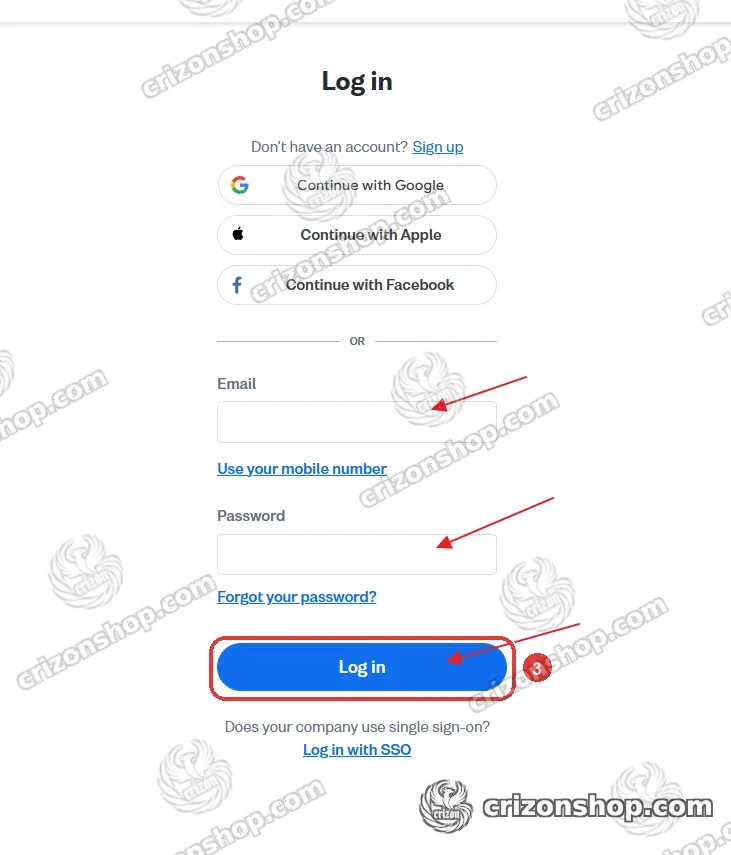
Nhập email hoặc số điện thoại cùng mật khẩu, rồi bấm «Log in». (Log in) Nếu dùng Google, Facebook hoặc Apple, bấm nút tương ứng rồi xác nhận tài khoản trong cửa sổ vừa hiện ra.
Khi trang chuyển sang khóa học của bạn là đã đăng nhập xong.
Tải ứng dụng Busuu trên App Store nếu dùng iPhone, iPad hoặc trên Google Play (CH Play) nếu dùng Android. Hãy chọn đúng ứng dụng do Busuu phát hành.
Mở ứng dụng và chọn Log in ở màn hình chào, đừng chọn mục bắt đầu học dành cho người mới.
Chọn cách đăng nhập bạn đã dùng khi đăng ký.
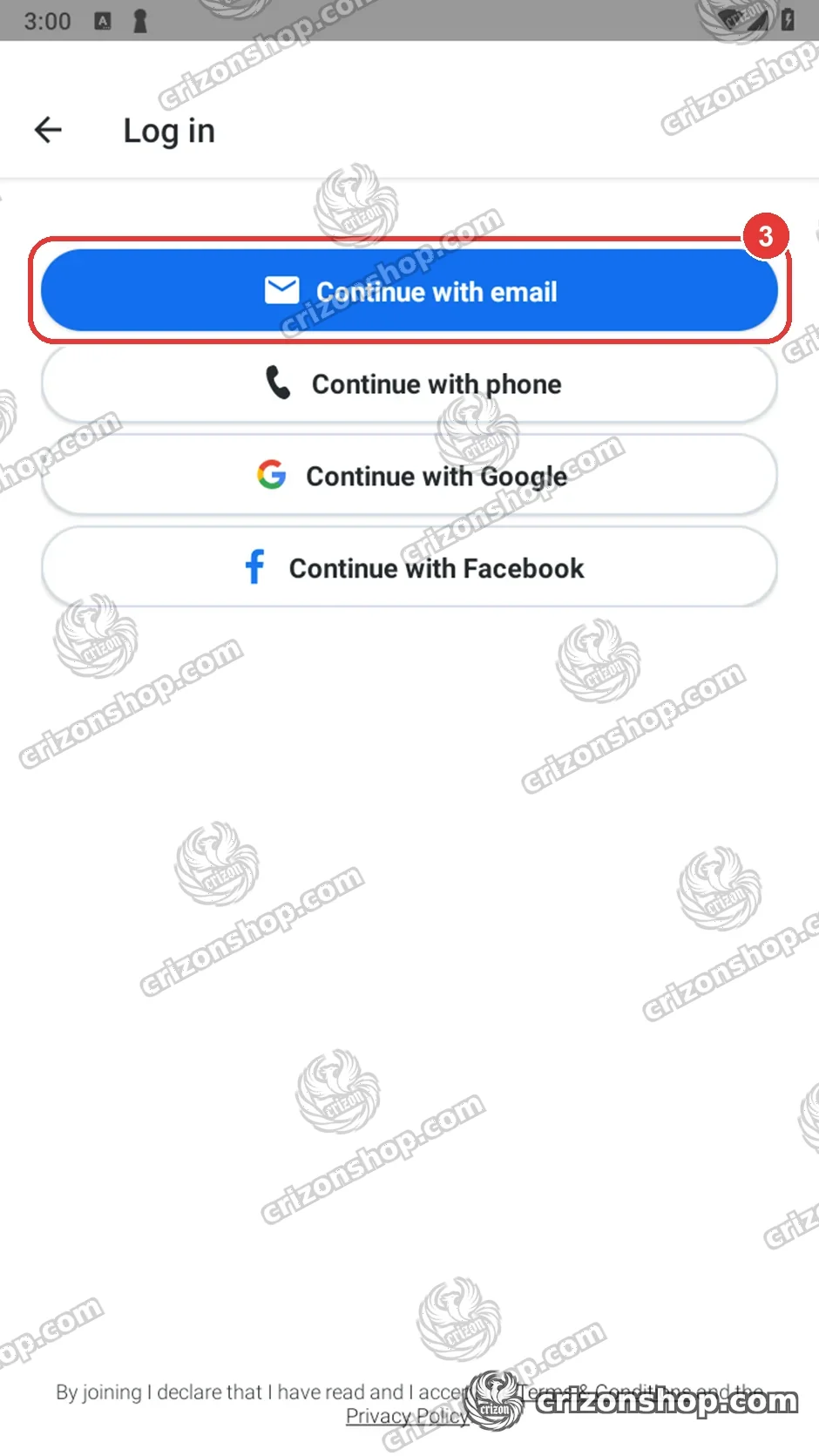
Bấm «Continue with email» để tiếp tục bằng email. Nhập email hoặc số điện thoại cùng mật khẩu, hoặc xác nhận tài khoản Google, Facebook, Apple khi ứng dụng hỏi.
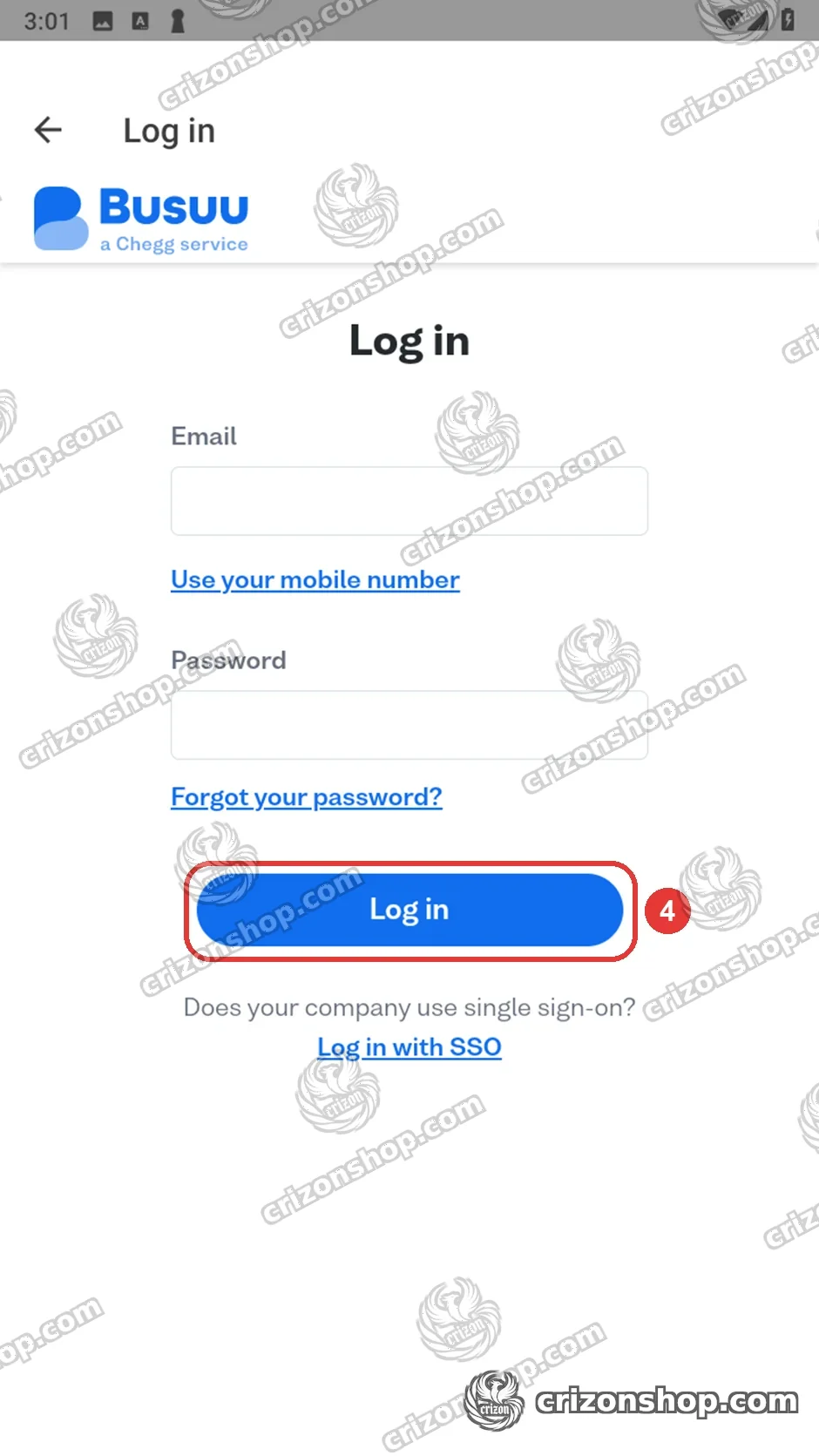
Nhập thông tin đăng nhập rồi bấm «Log in». Khi ứng dụng hiện ra khóa học và tiến độ của bạn, việc đăng nhập đã hoàn tất.
Lấy lại mật khẩu khi quên
Cách này dành cho tài khoản đăng nhập bằng email và mật khẩu. Nếu bạn dùng Google, Facebook hoặc Apple thì không cần đặt lại mật khẩu Busuu, chỉ cần bấm lại đúng nút đã dùng khi đăng ký.
Vào trang đăng nhập và bấm Forgot your password?.
Nhập email gắn với tài khoản Busuu của bạn.
Mở hộp thư, tìm email Busuu gửi rồi làm theo hướng dẫn trong đó để đặt mật khẩu mới.
Quay lại trang đăng nhập và vào bằng email cùng mật khẩu mới.
Bạn có thể xem thêm ở bài hướng dẫn quên mật khẩu của Busuu.
Câu hỏi thường gặp
Trên trang đăng nhập ở máy tính, bạn chọn đăng nhập bằng Apple rồi nhập Apple ID đang dùng trên iPhone. Không nên gõ email vào ô email thường vì tài khoản của bạn được gắn với Apple chứ không gắn với mật khẩu Busuu.
Nếu bạn đăng nhập bằng Facebook, hoặc bằng Apple và chọn ẩn email (Hide My Email), Busuu sẽ gán cho tài khoản một địa chỉ email ngẫu nhiên. Bạn xem được địa chỉ này trong phần hồ sơ của mình. Đây là chuyện bình thường, bạn vẫn đăng nhập bằng nút Facebook hoặc Apple như cũ.
Thường là do bạn đang ở một tài khoản khác với tài khoản đã mua gói, ví dụ đăng ký bằng Google nhưng lần này lại vào bằng email. Hãy đăng xuất rồi thử lại bằng đúng cách đăng nhập lúc mua. Nếu vẫn không thấy, bạn liên hệ đội hỗ trợ Busuu qua trung tâm trợ giúp.
Bạn kiểm tra thư mục Spam hoặc Quảng cáo trong hộp thư, đồng thời xem lại địa chỉ email đã nhập có đúng là email của tài khoản Busuu hay không. Nếu tài khoản được tạo bằng Google, Facebook hoặc Apple thì sẽ không có mật khẩu để đặt lại, khi đó bạn chỉ cần đăng nhập bằng nút tương ứng.
Bài liên quan
Cách kích hoạt và dùng Busuu Premium sau khi nâng cấpCách xử lý lỗi Busuu Premium không hiện sau khi nâng cấp Cách đăng nhập tài khoản Coursera Premium Org+ được cấp sẵn
Vẫn cần trợ giúp?
Gửi kèm mã đơn để CSKH xử lý nhanh hơn.
