 Bookmate · Đăng nhập
Cách đăng nhập tài khoản Bookmate bằng email hoặc Google
Vào bookmate.com, bấm Log In ở góc trên bên phải, chọn đúng cách bạn đã dùng khi tạo tài khoản (Email, Google, Facebook hoặc Twitter) rồi nhập thông tin để đăng nhập.
Bài này hướng dẫn bạn đăng nhập vào tài khoản Bookmate của chính mình trên trang web. Bài cũng chỉ cách lấy lại mật khẩu khi quên và cách xử lý khi gặp thông báo vượt giới hạn thiết bị.
Chuẩn bị trước khi đăng nhập
- Nhớ lại lúc tạo tài khoản bạn đã dùng cách nào, email kèm mật khẩu hay tài khoản Google, Facebook, Twitter.
- Dùng bản mới của Chrome, Firefox, Edge hoặc Safari để trang web chạy ổn định.
- Nếu đọc trên điện thoại, máy cần chạy iOS 14 trở lên hoặc Android 5.0 trở lên.
Đăng nhập trên trang web Bookmate
Mở bookmate.com bằng trình duyệt.
Bấm Log In ở góc trên bên phải màn hình.
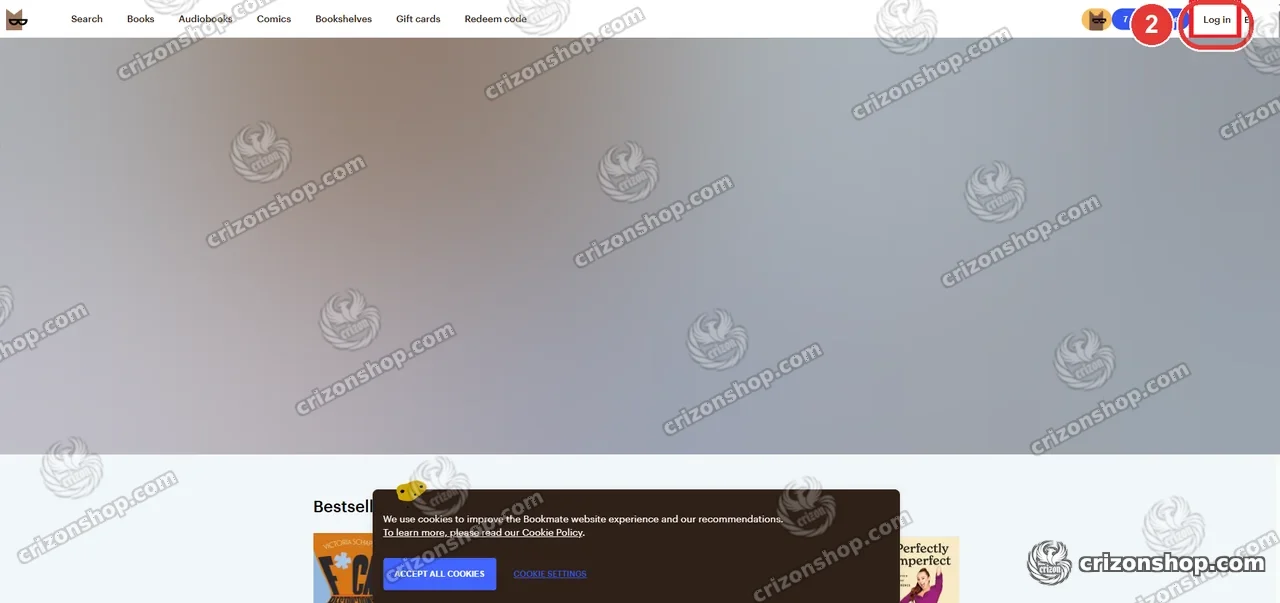
Bấm «Log in» để đăng nhập. Chọn cách đăng nhập trong danh sách Email, Facebook, Twitter hoặc Google.
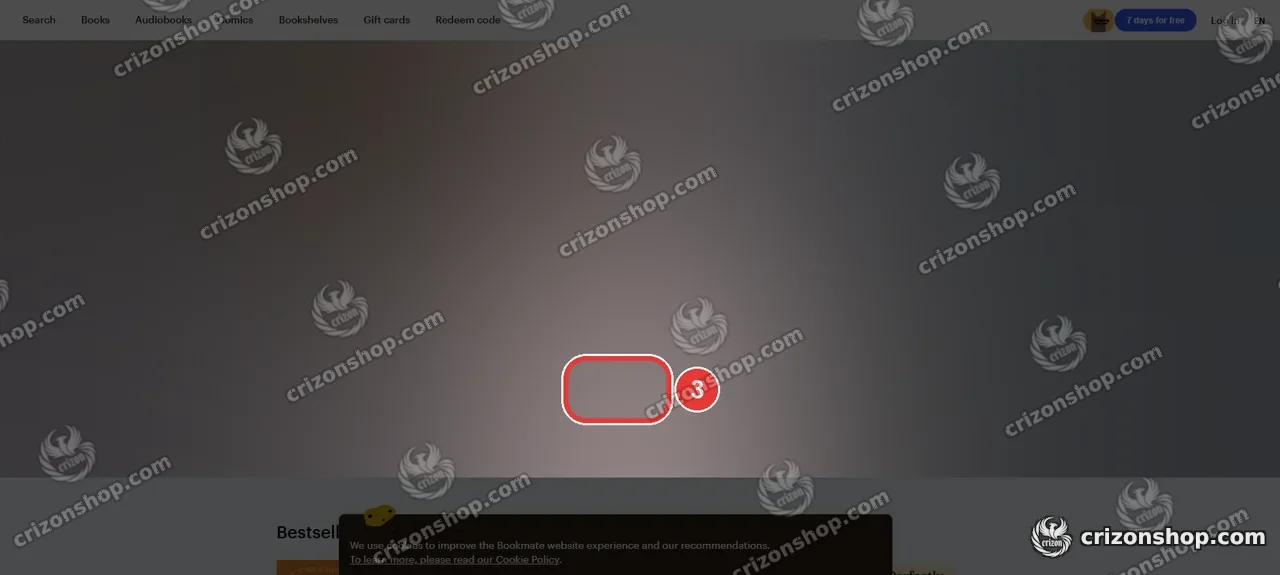
Bấm «Email» (Facebook) để chọn cách đăng nhập. Nếu chọn Email, bạn nhập địa chỉ email và mật khẩu của tài khoản rồi bấm nút đăng nhập trên khung đó.
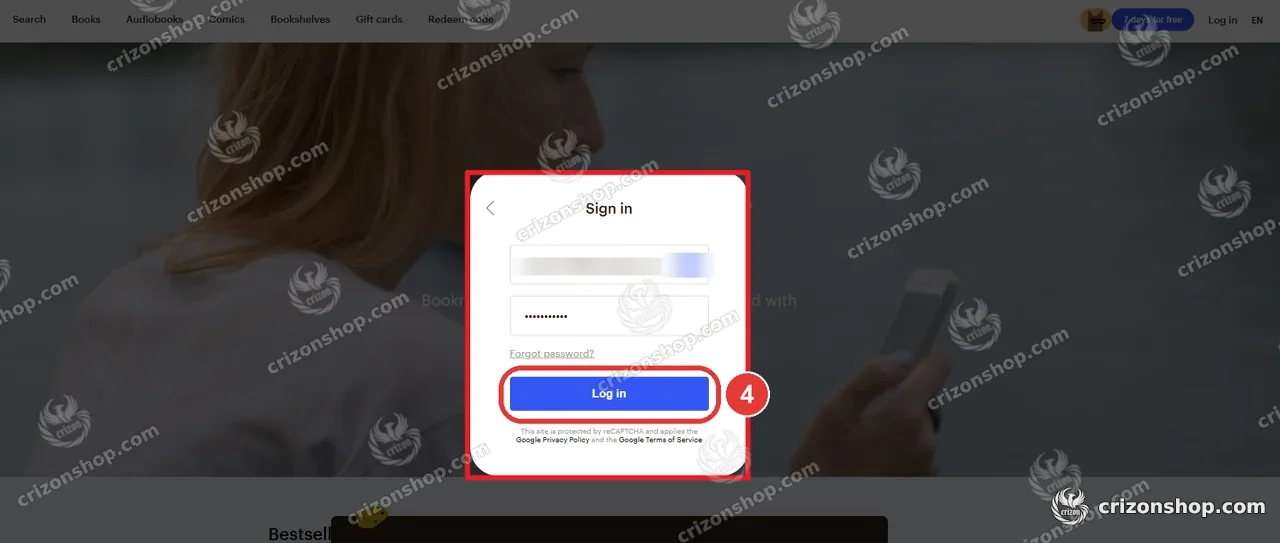
Bấm «Log in» (Email) để đăng nhập. Nếu chọn Google, Facebook hoặc Twitter, bạn đăng nhập trong cửa sổ của dịch vụ đó và đồng ý cho Bookmate truy cập.
Dùng Bookmate trên điện thoại
Ứng dụng Bookmate trên iOS và Android dùng chung tài khoản với trang web. Khi mở ứng dụng, bạn chọn đúng cách đăng nhập giống như trên web để vào cùng một tài khoản.
Lấy lại mật khẩu khi quên
Cách này dành cho tài khoản đăng nhập bằng email. Nếu bạn dùng Google, Facebook hoặc Twitter thì mật khẩu do dịch vụ đó quản lý, bạn cần đặt lại mật khẩu ngay tại dịch vụ đó.
Bấm Forgot password? ở phần nhập mật khẩu.
Nhập địa chỉ email gắn với tài khoản Bookmate.
Bấm Reset password.
Mở hộp thư, tìm email đặt lại mật khẩu từ Bookmate.
Làm theo hướng dẫn trong email để tạo mật khẩu mới, sau đó đăng nhập lại.
Khi gặp thông báo vượt giới hạn thiết bị
Mỗi tài khoản Bookmate đọc và nghe sách trong gói đăng ký trên tối đa 3 thiết bị. Bảng dưới đây tóm tắt cách Bookmate xử lý từng trường hợp.
| Tình huống | Điều xảy ra |
|---|---|
| Đăng nhập trên thiết bị thứ tư và mở sách trong gói | Thiết bị cũ nhất tự bị gỡ khỏi danh sách đang dùng |
| Thiết bị bạn đang đọc báo đã đạt giới hạn | Đăng xuất rồi đăng nhập lại trên chính thiết bị đó |
| Đọc sách miễn phí, podcast hoặc sách tự tải lên | Không bị giới hạn số thiết bị |
Bạn xem và quản lý các thiết bị đã kết nối ở mục My devices trong phần cài đặt hồ sơ trên trang web Bookmate.
Câu hỏi thường gặp
Bạn tìm trong các hộp thư mình hay dùng xem có email nào từ Bookmate không. Địa chỉ nhận được email đó thường là địa chỉ gắn với tài khoản. Nếu không tìm thấy, bạn thử lần lượt Google, Facebook rồi Twitter với tài khoản bạn hay dùng. Vẫn không vào được thì bạn liên hệ bộ phận hỗ trợ của Bookmate qua trung tâm trợ giúp của hãng.
Nếu bạn đang dùng dưới 3 thiết bị thì máy cũ vẫn dùng bình thường. Khi bạn mở sách trong gói trên thiết bị thứ tư, Bookmate sẽ tự gỡ thiết bị cũ nhất khỏi danh sách đang dùng.
Bookmate chỉ cho nghe sách nói trong ứng dụng trên iOS và Android. Trên trình duyệt máy tính, bạn chỉ đọc được sách điện tử và truyện tranh.
Được, bạn vào phần cài đặt hồ sơ trên web rồi bấm Disconnect ở mạng xã hội muốn gỡ. Tuy vậy, Bookmate không cho gỡ nếu đó là cách đăng nhập duy nhất của tài khoản. Khi đó bạn bấm Add email ở ô Email, nhập email cùng mật khẩu rồi bấm Save trước, sau đó mới gỡ liên kết.
Bài liên quan
 Cách đăng nhập tài khoản Coursera Premium Org+ được cấp sẵn
 Cách kích hoạt ELSA Speak Premium trên tài khoản ELSA của bạn
 Cách đăng nhập DataCamp và xử lý khi không vào được tài khoản
Vẫn cần trợ giúp?
Gửi kèm mã đơn để CSKH xử lý nhanh hơn.
