 Scribd · Đăng nhập
Cách đăng nhập Scribd trên máy tính và điện thoại
Để đăng nhập Scribd, bạn bấm Sign in ở góc trên bên phải trang web hoặc chạm Account trong ứng dụng, rồi chọn đúng cách bạn đã dùng khi tạo tài khoản.
Bài này hướng dẫn bạn đăng nhập Scribd trên trình duyệt máy tính và trong ứng dụng điện thoại, kèm cách xử lý khi Scribd hỏi mã xác minh hoặc khi bạn quên mật khẩu.
Xác định bạn đã tạo tài khoản bằng cách nào
Scribd cho đăng nhập bằng email và mật khẩu, bằng tài khoản Google, Facebook, hoặc bằng Apple trên iPhone, iPad. Bạn cần chọn đúng cách đã dùng lúc tạo tài khoản thì mới vào được tài khoản cũ cùng gói đăng ký và tài liệu đã lưu.
Các bước đăng nhập
Mở trang scribd.com trên trình duyệt.
Bấm Sign in ở góc trên bên phải.
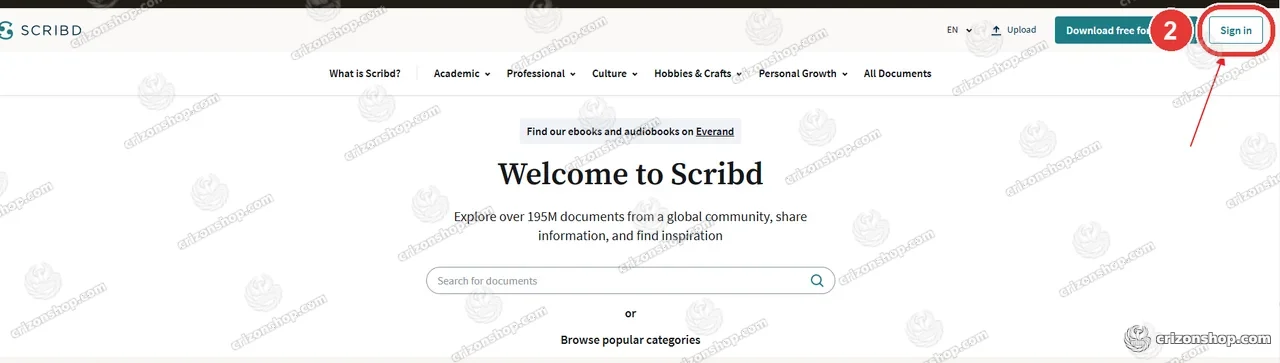
Bấm «Sign in». Trong cửa sổ hiện ra, chọn một trong các nút Continue with Scribd, Continue with Google, Continue with Facebook hoặc Sign in with email, đúng với cách bạn đã đăng ký.
Nếu đăng nhập bằng email, nhập email (hoặc tên người dùng) cùng mật khẩu rồi bấm Continue.
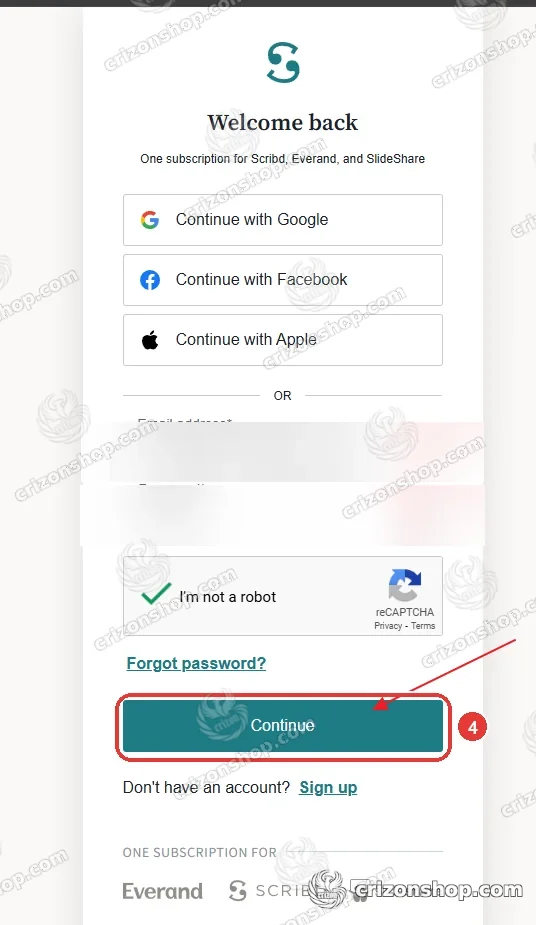
Bấm «Continue» để tiếp tục. Nếu chọn Google hoặc Facebook, xác nhận đúng tài khoản Google hoặc Facebook đã liên kết với Scribd.
Mở ứng dụng Scribd trên điện thoại hoặc máy tính bảng.
Chạm Account ở góc dưới bên phải màn hình.
Chạm Sign in nằm cạnh dòng Already have an account? ở phía trên.
Chọn Sign in with Apple, Sign in with Facebook, Sign in with Google hoặc Sign in with email.
Nhập email và mật khẩu, hoặc xác nhận tài khoản Apple, Google, Facebook tương ứng.
Khi Scribd yêu cầu mã đăng nhập
Có lúc Scribd sẽ yêu cầu bạn nhập mã xác minh trước khi cho vào tài khoản. Mã này được gửi tới chính email đang gắn với tài khoản Scribd của bạn, nên bạn cần mở được hộp thư đó.
Giữ nguyên màn hình nhập mã trên Scribd, đừng đóng lại.
Mở hộp thư của email bạn dùng cho tài khoản Scribd.
Tìm thư mới nhất do Scribd gửi và chép mã trong thư.
Quay lại Scribd, nhập mã rồi bấm nút xác nhận trên màn hình.
Đặt lại mật khẩu khi quên
Bạn có thể tự đặt lại mật khẩu trên web hoặc trong ứng dụng. Scribd sẽ gửi đường link đặt lại tới email đã đăng ký.
Trên scribd.com, bấm Sign in ở góc trên bên phải.
Chọn một nút bất kỳ bắt đầu bằng Continue with....
Bấm Forgot Password?.
Nhập email hoặc tên người dùng đã đăng ký.
Bấm Send email.
Mở thư Scribd gửi và bấm vào link trong thư để tạo mật khẩu mới.
Mở ứng dụng Scribd và chạm Account ở góc dưới bên phải.
Chạm Sign in, sau đó chọn Sign in with email.
Chạm Forgot Password?.
Nhập email đã đăng ký.
Chạm Reset Password.
Mở thư Scribd gửi và bấm vào link để đặt mật khẩu mới.
Câu hỏi thường gặp
Nhiều khả năng bạn đã vào bằng một cách khác với lúc đăng ký, chẳng hạn bấm Facebook trong khi tài khoản gốc tạo bằng email, nên Scribd đã tạo thêm một tài khoản mới. Bạn đăng xuất rồi đăng nhập lại bằng đúng cách đã dùng ban đầu.
Nếu lúc đăng ký bạn bật tính năng Ẩn địa chỉ email (Hide My Email) của Apple, tài khoản Scribd có thể đang gắn với một địa chỉ email do Apple tạo thay vì email thật của bạn. Bạn tìm đúng địa chỉ đó trong phần cài đặt tài khoản Apple trên iPhone, đặt lại mật khẩu Scribd bằng email này theo mục Đặt lại mật khẩu ở trên, sau đó đăng nhập bằng email và mật khẩu mới trên bất kỳ thiết bị nào.
Bạn liên hệ bộ phận hỗ trợ của Scribd và cung cấp họ tên, tên người dùng, những email bạn có thể đã dùng cùng link trang hồ sơ của bạn. Họ sẽ dựa vào đó để tìm lại email của tài khoản.
Cách nhanh nhất là dùng trợ lý ảo có sẵn trên mọi trang của trung tâm trợ giúp Scribd, hoạt động suốt ngày đêm. Nếu cần gặp nhân viên, bạn gửi email tới [email protected] kèm email tài khoản và mô tả rõ lỗi. Scribd hiện không hỗ trợ qua điện thoại.
Bài liên quan
Cách đăng nhập tài khoản Scribd Premium nhận từ CrizonShopCách dùng Scribd Premium: tải tài liệu, đọc offline và chép chữCách xử lý lỗi thường gặp khi dùng tài khoản Scribd PremiumVẫn cần trợ giúp?
Gửi kèm mã đơn để CSKH xử lý nhanh hơn.
