 Quizlet · Đăng nhập
Cách đăng nhập Quizlet trên web và ứng dụng điện thoại
Mở quizlet.com hoặc ứng dụng Quizlet, bấm Log in rồi chọn đúng cách bạn đã dùng khi tạo tài khoản là Google, Apple hay email. Quên mật khẩu thì đặt lại qua email.
Bài này giúp bạn đăng nhập vào tài khoản Quizlet của chính mình trên trình duyệt máy tính hoặc ứng dụng điện thoại. Cuối bài có cách lấy lại quyền truy cập khi bạn quên mật khẩu, quên tên người dùng hay không còn dùng email cũ.
Chuẩn bị trước khi đăng nhập
Quizlet cho phép tạo tài khoản bằng Google, bằng Apple ID hoặc bằng email kèm mật khẩu. Lúc đăng nhập, bạn cần chọn lại đúng cách đã dùng khi đăng ký thì mới vào được tài khoản cũ với đầy đủ học phần.
Các bước đăng nhập
Mở quizlet.com trên trình duyệt.
Bấm Log in ở góc trên bên phải. Nếu trang đang hiển thị tiếng Việt, nút này mang tên Đăng nhập.
Đã đăng ký bằng Google thì bấm Log in with Google rồi chọn đúng tài khoản Google của bạn.
Đã đăng ký bằng Apple thì bấm Log in with Apple rồi đăng nhập Apple ID.
Đã đăng ký bằng email thì gõ email hoặc tên người dùng cùng mật khẩu vào hai ô tương ứng.
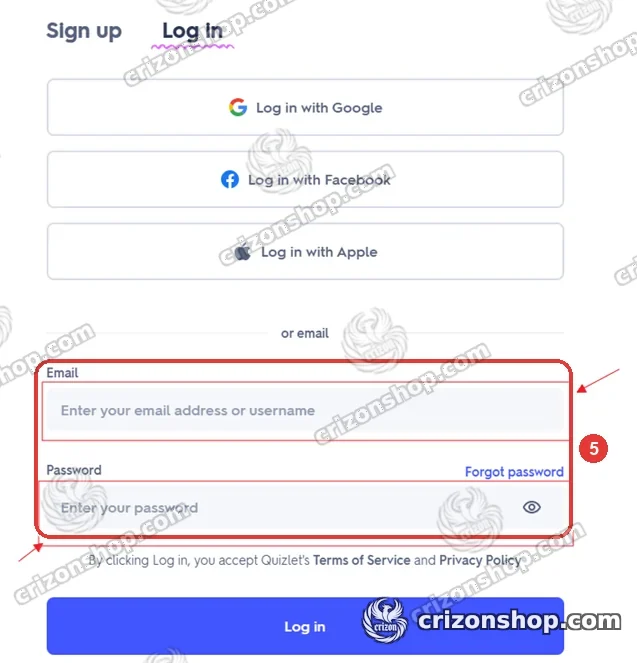
Nhập email hoặc tên người dùng cùng mật khẩu. Bấm nút Log in bên dưới để vào tài khoản.
Mở ứng dụng Quizlet trên iPhone hoặc điện thoại Android.
Ở màn hình chào, chạm Log in (máy dùng tiếng Việt sẽ hiện Đăng nhập).
Chọn đăng nhập bằng Google, Apple hoặc email, giống như lúc bạn tạo tài khoản.
Với tài khoản email, nhập email hoặc tên người dùng cùng mật khẩu rồi chạm Log in.
Với Apple ID, xác nhận bằng Face ID, Touch ID hoặc mật mã của máy khi được hỏi.
Khi không đăng nhập được
Quên mật khẩu
Trên trang đăng nhập, bấm Forgot password.
Nhập email gắn với tài khoản Quizlet.
Bấm Reset password.
Mở email Quizlet vừa gửi và bấm vào link trong thư để đặt mật khẩu mới.
Quay lại trang đăng nhập và vào bằng mật khẩu mới.
Vào nhanh bằng link gửi qua email
Nếu chưa muốn đổi mật khẩu ngay, bạn có thể nhờ Quizlet gửi một link đăng nhập về hộp thư.
Mở trang đăng nhập Quizlet trên trình duyệt.
Chọn Use magic link instead.
Nhập email gắn với tài khoản rồi bấm Send login link.
Mở email Quizlet gửi tới và bấm vào link để vào thẳng tài khoản.
Quên tên người dùng
Ở phần lấy lại tên người dùng của Quizlet, bạn nhập email gắn với tài khoản rồi bấm Submit. Quizlet sẽ gửi một email liệt kê toàn bộ tên người dùng đang gắn với email đó, nhờ vậy bạn biết mình có một hay nhiều tài khoản.
Không còn vào được email cũ
Trường hợp này bạn cần nhờ bộ phận hỗ trợ của Quizlet đổi email giúp. Hãy gửi yêu cầu tại trang liên hệ của Quizlet và ghi rõ tên người dùng, ngày sinh đã khai trên tài khoản, email cũ cùng email mới bạn muốn dùng.
Bạn có thể xem thêm hướng dẫn gốc của hãng tại trang Trouble logging in và Forgotten username or password trong Trung tâm trợ giúp Quizlet.
Câu hỏi thường gặp
Nhiều khả năng bạn đã vào một tài khoản khác, ví dụ trước đây đăng ký bằng email nhưng lần này lại bấm đăng nhập bằng Google. Bạn hãy đăng xuất rồi đăng nhập lại bằng đúng cách đã dùng lúc tạo tài khoản. Nếu không chắc, hãy dùng phần quên tên người dùng để xem email của bạn đang gắn với những tài khoản nào.
Bạn hãy xem thư mục Spam hoặc Quảng cáo trong hộp thư, đồng thời kiểm tra lại xem email vừa nhập có đúng là email gắn với tài khoản Quizlet không. Nếu tài khoản được tạo bằng Google hoặc Apple, bạn không cần đặt lại mật khẩu Quizlet mà chỉ cần bấm nút đăng nhập bằng Google hoặc Apple.
Khi chọn ẩn email, Quizlet không biết email thật của bạn nên việc gõ email vào ô đăng nhập sẽ không hiệu quả. Trên trình duyệt, bạn bấm Log in with Apple và đăng nhập bằng đúng Apple ID đã dùng lúc đăng ký là vào được.
Bài liên quan
Cách đăng nhập và dùng tài khoản Quizlet Plus được cấp sẵnCách kiểm tra và dùng Quizlet Plus sau khi nâng cấpCách xử lý lỗi Quizlet Plus không hiện sau khi nâng cấpVẫn cần trợ giúp?
Gửi kèm mã đơn để CSKH xử lý nhanh hơn.
