 LinkedIn · Đăng nhập
Cách đăng nhập LinkedIn Learning (Lynda cũ) trên điện thoại
Ứng dụng Lynda không còn dùng được. Bạn tải app LinkedIn Learning, chạm Sign in rồi đăng nhập bằng email tài khoản, hoặc chọn Sign in with your library card nếu thư viện của bạn có cấp quyền.
Lynda.com nay đã thành LinkedIn Learning, còn ứng dụng Lynda cũ thì không đăng nhập được nữa. Bài này hướng dẫn bạn cài ứng dụng LinkedIn Learning trên điện thoại rồi đăng nhập bằng tài khoản của chính bạn, hoặc bằng thẻ thư viện nếu thư viện bạn đăng ký có hỗ trợ.
Chuẩn bị trước khi đăng nhập
Cách 1: Đăng nhập bằng email tài khoản
Cách này dành cho bạn đã có tài khoản LinkedIn Learning với quyền học, chẳng hạn tài khoản do công ty hay trường học cấp.
Mở ứng dụng LinkedIn Learning.
Chạm Sign in.
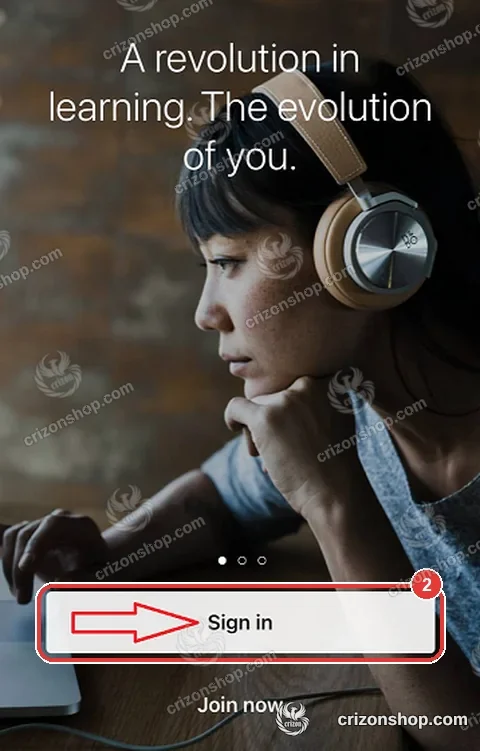
Bấm «Sign in» để tiếp tục. Chạm Continue trong cửa sổ nhỏ vừa hiện lên.
Nhập địa chỉ email của tài khoản rồi chạm Continue.
Nhập mật khẩu ở màn hình tiếp theo để vào học.
Cách 2: Đăng nhập bằng thẻ thư viện
Nhiều thư viện công cộng cho bạn đọc học LinkedIn Learning miễn phí bằng thẻ thư viện. Với cách này bạn không cần hồ sơ LinkedIn, chỉ cần số thẻ và mã PIN của chính mình.
Mở ứng dụng LinkedIn Learning và chạm Sign in.
Chạm dòng Sign in with your library card ngay dưới ô nhập email.
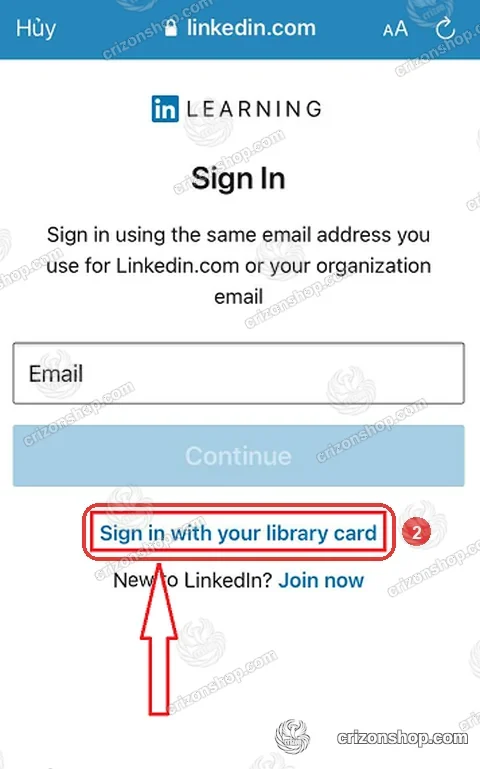
Bấm «Sign in with your library card». Ở ô Enter your library ID, gõ mã thư viện vào sau phần đường dẫn có sẵn.
Chạm Continue.
Nhập số thẻ thư viện và mã PIN.
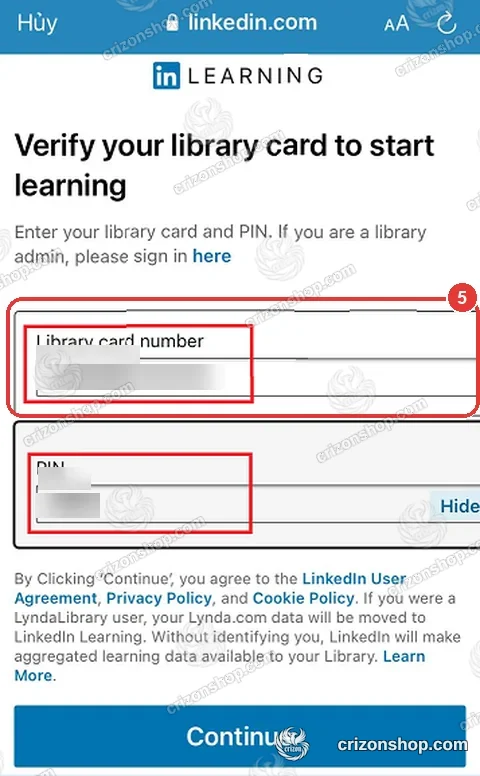
Nhập thông tin vào «Library card number» và «PIN». Bấm «Continue». Chạm Continue để vào học.
Mã thư viện chính là phần cuối của đường dẫn đăng nhập LinkedIn Learning mà thư viện cung cấp. Đường dẫn có dạng như dưới đây, bạn chỉ gõ phần đứng ở vị trí libraryID.
www.linkedin.com/learning-login/go/libraryIDTải khóa học về máy và thời hạn đăng nhập
Sau khi đăng nhập, bạn có thể tải khóa học về để xem lúc không có mạng. Tính năng này chỉ có trên ứng dụng điện thoại, máy tính không tải được, và bạn phải có quyền học đang còn hiệu lực.
Mở khóa học bạn muốn tải.
Chạm Download.
Mở khóa học bạn muốn tải.
Chạm DOWNLOAD NOW để tải cả khóa.
Nếu chỉ muốn tải vài video, bạn mở thẻ Contents rồi chọn từng video.
Câu hỏi thường gặp
Không. Lynda đã chuyển hẳn sang LinkedIn Learning nên ứng dụng Lynda không còn đăng nhập được. Bạn cài ứng dụng LinkedIn Learning rồi đăng nhập theo một trong hai cách ở trên.
Mã nằm ở cuối đường dẫn đăng nhập LinkedIn Learning mà thư viện cung cấp, thường có trên trang tài nguyên trực tuyến của thư viện. Nếu vẫn không thấy, bạn hỏi thủ thư. LinkedIn cũng hướng dẫn việc này trong trang trợ giúp về thẻ thư viện.
Không cần. Bạn chỉ cần số thẻ thư viện và mã PIN. Nếu quên PIN, bạn liên hệ thư viện để được cấp lại vì LinkedIn không quản lý thông tin này.
Không còn. Số thẻ mới sẽ tạo ra một tài khoản LinkedIn Learning khác, và hai tài khoản không gộp được với nhau. Bạn nên dùng một số thẻ cố định trong suốt quá trình học.
Bài liên quan
Cách đăng nhập LinkedIn Learning (trước đây là Lynda)Cách kích hoạt link ưu đãi LinkedIn Premium Career 3 thángCách dùng các tính năng LinkedIn Premium Career sau khi kích hoạtVẫn cần trợ giúp?
Gửi kèm mã đơn để CSKH xử lý nhanh hơn.
