 Genspark · Đăng nhập
Cách đăng nhập Genspark AI bằng tài khoản Google
Mở trang đăng nhập Genspark, bấm Continue with Google rồi chọn tài khoản Google của bạn. Lần sau vẫn vào bằng đúng cách đó vì tài khoản Google không có mật khẩu Genspark riêng.
Bài này hướng dẫn bạn đăng nhập Genspark AI trên trình duyệt bằng tài khoản Google của chính mình. Bài cũng có vài lưu ý để bạn không vô tình tạo thêm một tài khoản Genspark thứ hai.
Chuẩn bị trước khi đăng nhập
Đăng nhập Genspark bằng Google
Mở trang đăng nhập Genspark trên trình duyệt.
Bấm nút Continue with Google.
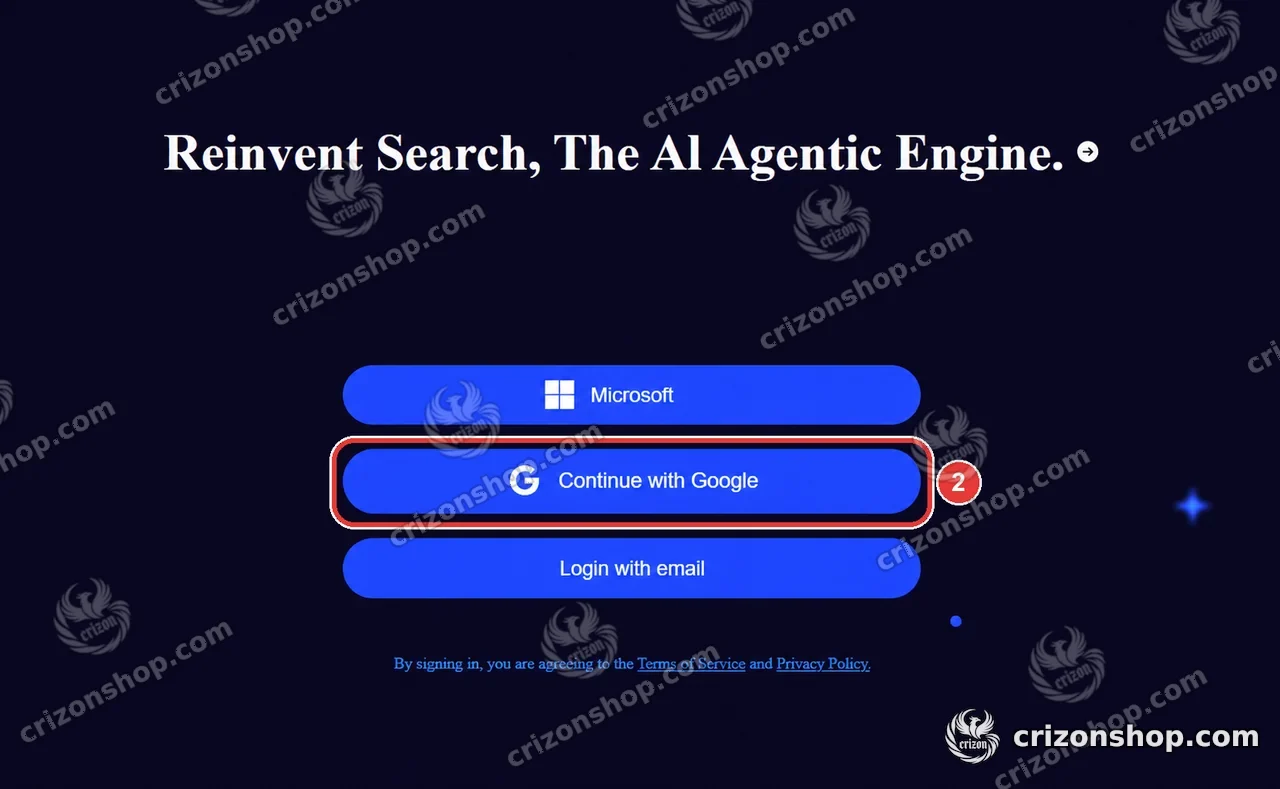
Bấm «Google» (Continue with Google). Chọn tài khoản Google bạn muốn dùng trong danh sách hiện ra, hoặc bấm Use another account nếu tài khoản đó chưa có sẵn trên máy.
Nhập mật khẩu Google và mã xác minh nếu Google yêu cầu.
Đồng ý cho Genspark dùng tên và địa chỉ email Google nếu màn hình xác nhận hiện ra.
Chờ trình duyệt tự quay về Genspark. Khi trang chính hiện ra và không còn nút đăng nhập nữa là bạn đã vào được tài khoản.
Vì sao tài khoản Google không có mật khẩu Genspark
Tài khoản tạo bằng Google không có mật khẩu riêng của Genspark và bạn cũng không đặt thêm được. Mật khẩu bạn gõ trong lúc đăng nhập là mật khẩu Google, do Google kiểm tra. Muốn đổi mật khẩu hay bật thêm bảo mật thì bạn làm trong phần quản lý tài khoản Google.
Các cách đăng nhập khác
Ngoài Google, Genspark còn cho đăng nhập bằng Apple hoặc bằng email và mật khẩu. Quy tắc chung là lần đầu dùng cách nào thì những lần sau dùng đúng cách đó.
| Cách đăng nhập | Thao tác trên trang đăng nhập | Điều cần nhớ |
|---|---|---|
| Bấm Continue with Google | Không có mật khẩu Genspark riêng | |
| Apple | Bấm Continue with Apple | Luôn chọn đúng Apple ID đã dùng lúc đầu |
| Email và mật khẩu | Nhập email và mật khẩu Genspark | Thư xác minh có thể rơi vào mục Spam |
Không đăng nhập được thì làm gì
Bạn thử lần lượt các cách dưới đây, mỗi cách xong thì đăng nhập lại một lần.
Xóa cache và cookie của trang genspark.ai trong trình duyệt.
Mở một cửa sổ ẩn danh hoặc đổi sang trình duyệt khác rồi đăng nhập lại.
Tắt tạm các tiện ích chặn quảng cáo hoặc chặn cookie.
Nếu thấy lỗi 401, bấm đăng xuất hẳn rồi đăng nhập lại vì phiên đăng nhập cũ đã hết hạn.
Kiểm tra lại địa chỉ Gmail đang chọn có đúng là địa chỉ dùng lúc tạo tài khoản hay không. Email nhận hóa đơn thanh toán có thể là một địa chỉ khác.
Làm hết các bước trên mà vẫn không vào được, bạn gửi yêu cầu cho đội hỗ trợ Genspark qua mục Support trong ứng dụng. Nên ghi kèm email đăng nhập, thiết bị và hệ điều hành, tên và phiên bản trình duyệt, thời điểm gặp lỗi cùng ảnh chụp thông báo lỗi. Tuyệt đối không gửi mật khẩu. Hướng dẫn chi tiết hơn có trong Troubleshooting Guide của Genspark.
Câu hỏi thường gặp
Thường là bạn đang ở một tài khoản Genspark khác. Mở cửa sổ xem các gói, nếu gói của bạn nằm ở tài khoản khác thì sẽ có dòng You have memberships linked to other accounts kèm địa chỉ email đã che bớt vài ký tự. Bạn đăng xuất rồi đăng nhập lại bằng đúng địa chỉ đó và đúng cách đăng nhập đã dùng lúc đầu.
Được. Bạn có thể giữ đăng nhập trên nhiều thiết bị cùng lúc. Muốn xem hoặc đăng xuất bớt thiết bị, bạn vào Settings › Account › Manage Login Sessions.
Nếu bạn tạo tài khoản bằng Google thì không có mật khẩu Genspark để đặt lại. Bạn chỉ cần bấm Continue with Google như bình thường. Trường hợp quên mật khẩu Google, bạn khôi phục ngay trên trang đăng nhập của Google rồi quay lại Genspark.
Không mất. Dữ liệu và gói vẫn nằm ở tài khoản ban đầu. Bạn chỉ cần đăng xuất khỏi tài khoản trống rồi vào lại bằng đúng địa chỉ Gmail và đúng nút Continue with Google đã dùng lần đầu.
Bài liên quan
Cách đăng nhập tài khoản Genspark Plus được giaoCách dùng gói Genspark Plus: kiểm tra credit và xuất slideCách xử lý lỗi thường gặp với tài khoản Genspark PlusVẫn cần trợ giúp?
Gửi kèm mã đơn để CSKH xử lý nhanh hơn.
