 Freepik · Đăng nhập
Cách đăng nhập Freepik sau khi đổi tên thành Magnific
Freepik nay đã đổi tên thành Magnific. Bạn vào magnific.com, bấm Sign in rồi chọn Continue with email, Google hoặc Apple và dùng đúng tài khoản Freepik cũ để đăng nhập.
Từ cuối tháng 4/2026, Freepik đã đổi tên thành Magnific và trang freepik.com tự chuyển sang magnific.com. Bài này giúp bạn đăng nhập lại đúng tài khoản Freepik cũ của mình trên trang mới, lấy lại mật khẩu khi quên và xử lý vài trường hợp hay bị kẹt.
Xác định bạn đã tạo tài khoản bằng cách nào
Trước khi đăng nhập, bạn nên nhớ lại lúc đầu mình đăng ký Freepik theo cách nào. Chọn đúng cách đó thì mới vào được tài khoản đang có dữ liệu và gói của bạn.
| Lúc đăng ký bạn dùng | Cách đăng nhập bây giờ |
|---|---|
| Email và mật khẩu | Chọn Continue with email rồi nhập email, mật khẩu |
| Tài khoản Google | Chọn đăng nhập bằng Google |
| Apple ID | Chọn đăng nhập bằng Apple |
| Hãng đã ngừng đăng nhập bằng Facebook, bạn đặt mật khẩu mới qua I forgot my password rồi đăng nhập bằng email |
Đăng nhập bằng email và mật khẩu
Mở trình duyệt và vào magnific.com. Nếu bạn gõ freepik.com, trang cũng tự chuyển sang địa chỉ mới.
Bấm Sign in ở đầu trang.
Chọn Continue with email.
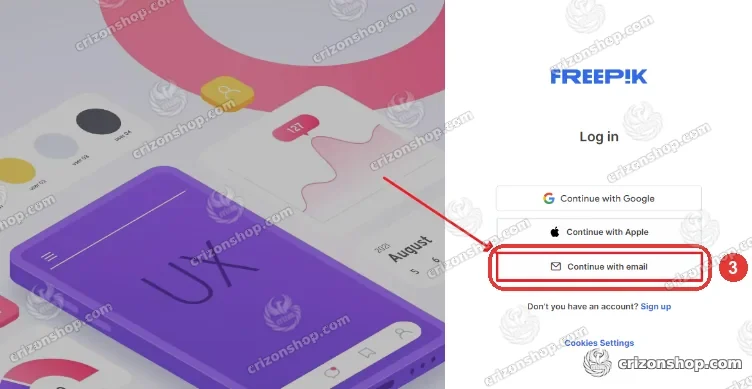
Bấm «Continue with email» để tiếp tục. Nhập email và mật khẩu của tài khoản Freepik.
Bấm nút đăng nhập ngay bên dưới ô mật khẩu.
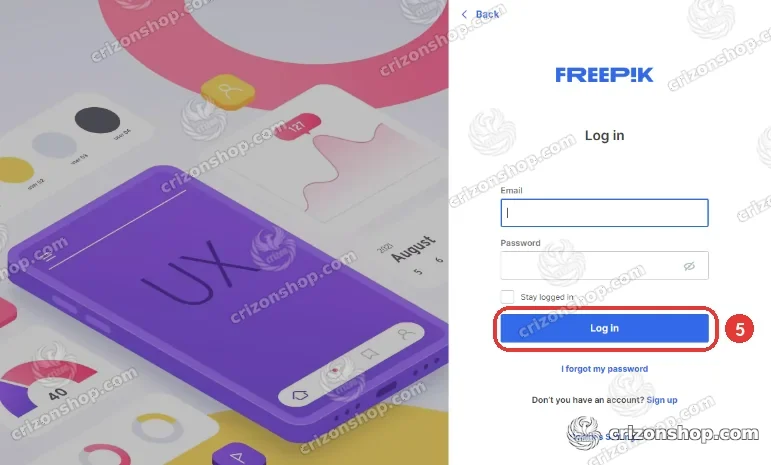
Bấm «Log in». Nếu hệ thống yêu cầu xác minh thêm, làm theo hướng dẫn trên màn hình để hoàn tất.
Đăng nhập bằng Google hoặc Apple
Vào magnific.com và bấm Sign in.
Chọn đăng nhập bằng Google hoặc Apple, tùy cách bạn đã dùng khi tạo tài khoản.
Trong cửa sổ hiện ra, chọn đúng tài khoản Google hoặc Apple ID đã gắn với Freepik.
Xác nhận cho phép để quay lại trang ở trạng thái đã đăng nhập.
Tài khoản cũ tạo bằng Facebook
Hãng đã ngừng cho đăng nhập bằng Facebook. Nếu trước đây bạn đăng ký Freepik bằng Facebook, bạn vẫn lấy lại được tài khoản bằng cách đặt mật khẩu mới cho email gắn với tài khoản, thường là email của chính tài khoản Facebook đó.
Vào trang đăng nhập và bấm Sign in.
Chọn Continue with email.
Bấm I forgot my password.
Nhập email gắn với tài khoản Freepik của bạn.
Mở email hãng gửi về và làm theo đường dẫn để đặt mật khẩu mới.
Quay lại trang đăng nhập, chọn Continue with email rồi đăng nhập bằng email và mật khẩu vừa đặt.
Quên mật khẩu
Bấm Sign in, sau đó chọn Continue with email.
Bấm I forgot my password.
Nhập email gắn với tài khoản Freepik của bạn.
Mở hộp thư, tìm email đặt lại mật khẩu của hãng và làm theo hướng dẫn trong đó.
Đăng nhập lại bằng mật khẩu mới.
Bị yêu cầu xác minh hoặc vượt số thiết bị
Hãng tự bật bước xác minh hai lớp khi thấy tài khoản đăng nhập từ nhiều địa chỉ IP khác nhau hoặc nhập sai nhiều lần. Đây là biện pháp bảo mật, bạn chỉ cần làm theo yêu cầu hiện trên màn hình là vào được.
Đã thử hết các cách trên mà vẫn không vào được, bạn có thể gửi yêu cầu cho hãng tại trang hỗ trợ của Magnific.
Câu hỏi thường gặp
Không cần. Tài khoản Freepik được hãng chuyển sang Magnific tự động, bạn đăng nhập bằng đúng email, mật khẩu hoặc tài khoản Google, Apple như trước.
Đó là chuyển hướng chính thức của hãng sau khi đổi tên. Các đường dẫn và dấu trang cũ vẫn mở được, bạn cứ đăng nhập bình thường trên trang mới.
Có thể bạn đã tạo tài khoản bằng Google, Apple hoặc Facebook nên chưa từng đặt mật khẩu. Hãy thử đăng nhập bằng Google hoặc Apple trước. Nếu trước đây bạn dùng Facebook, hãy làm theo mục đặt mật khẩu mới ở trên.
Bạn kiểm tra thư mục Spam và xem lại mình đã nhập đúng email gắn với tài khoản chưa. Nếu vẫn không có, hãy gửi yêu cầu hỗ trợ cho hãng từ chính email đó để được cấp mật khẩu tạm.
Bài liên quan
Cách đăng nhập tài khoản Freepik Premium+ được cấp tại CrizonShopCách tải tài nguyên và dùng AI trên tài khoản Freepik Premium+Cách xử lý lỗi thường gặp khi dùng tài khoản Freepik Premium+Vẫn cần trợ giúp?
Gửi kèm mã đơn để CSKH xử lý nhanh hơn.
