 Chegg · Đăng nhập
Cách đăng nhập Chegg Study trên máy tính và điện thoại
Vào chegg.com hoặc mở ứng dụng Chegg Study, bấm Sign in, nhập email và mật khẩu hoặc chọn Google, Apple nếu bạn tạo tài khoản bằng cách đó, rồi đăng ký thiết bị khi được hỏi.
Bài này hướng dẫn bạn đăng nhập tài khoản Chegg Study trên trình duyệt máy tính và trong ứng dụng điện thoại. Bài cũng chỉ cách xử lý hai tình huống hay gặp nhất là quên mật khẩu và bị Chegg hỏi đăng ký thiết bị mới.
Chuẩn bị trước khi đăng nhập
Đăng nhập Chegg Study
Mở trang chegg.com bằng trình duyệt.
Bấm Sign in ở góc trên bên phải.
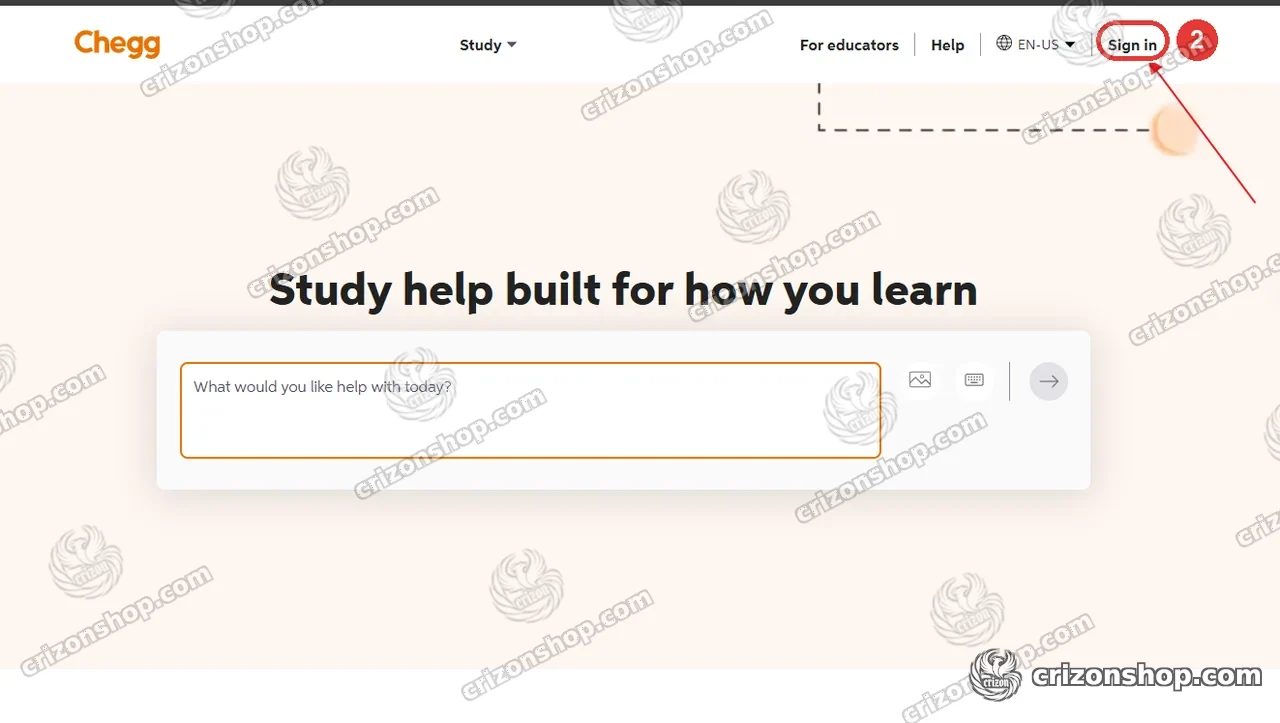
Bấm “Sign in” ở góc trên bên phải. Nhập email đã đăng ký Chegg vào ô email.
Nhập mật khẩu rồi bấm Sign in.
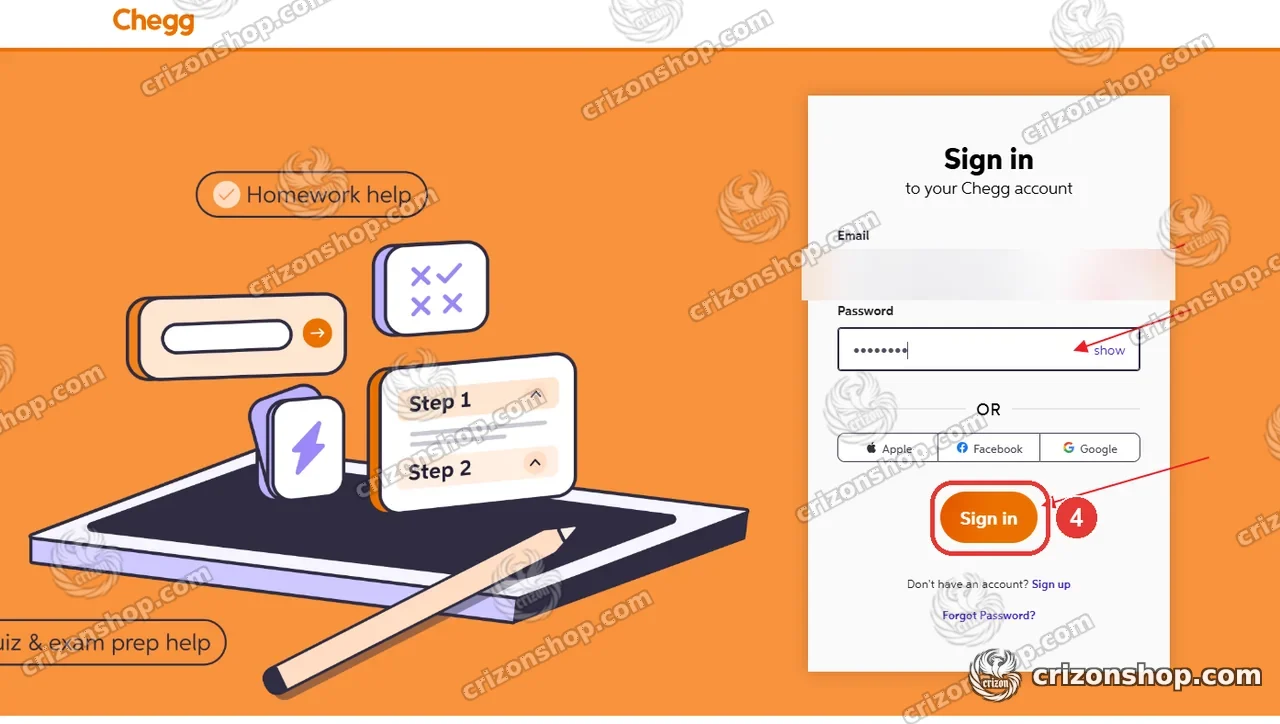
Nhập mật khẩu rồi bấm «Sign in». Nếu tài khoản của bạn tạo bằng Google hoặc Apple, hãy bỏ qua hai ô trên và bấm nút Google hoặc Apple ngay trong khung đăng nhập.
Khi Chegg hỏi có muốn đăng ký thiết bị này hay không, hãy đồng ý nếu đây là máy bạn dùng thường xuyên.
Cài ứng dụng Chegg Study từ App Store hoặc Google Play. Đường dẫn tải có sẵn trên trang ứng dụng của Chegg.
Mở ứng dụng và chạm Sign in.
Chọn cách đăng nhập giống lúc bạn tạo tài khoản, bằng email hoặc bằng Google, Apple.
Nếu dùng email, nhập email và mật khẩu rồi chạm Sign in.
Nếu Chegg gửi mã xác minh về email, mở hộp thư, lấy mã và nhập vào ứng dụng.
Đồng ý đăng ký thiết bị khi ứng dụng hỏi.
Đăng ký và quản lý thiết bị
Chegg Study giới hạn số thiết bị được dùng cùng một tài khoản và số lần đổi thiết bị trong mỗi tháng. Con số cụ thể được ghi ngay trong thông báo Chegg hiện ra khi bạn đăng nhập trên máy mới. Bạn có thể xem lại danh sách thiết bị đã đăng ký như sau.
Đăng nhập Chegg trên trình duyệt.
Mở My account.
Chọn My devices để xem các thiết bị đang gắn với tài khoản.
Nếu đã chạm giới hạn, chọn đổi (swap) một thiết bị cũ không còn dùng sang thiết bị mới theo hướng dẫn trên màn hình.
Lấy lại mật khẩu khi quên
Trong khung đăng nhập, bấm Forgot password?. Bạn cũng có thể mở thẳng trang đặt lại mật khẩu của Chegg.
Kiểm tra email trong ô có đúng là email đăng ký Chegg không, rồi bấm Send password reset.
Mở hộp thư và tìm email đặt lại mật khẩu do Chegg gửi.
Bấm liên kết trong email và tạo mật khẩu mới.
Quay lại trang Chegg và đăng nhập bằng mật khẩu vừa tạo.
Câu hỏi thường gặp
Thường là do bạn đang đăng nhập nhầm một tài khoản khác, hoặc gói Chegg Study của tài khoản này chưa kích hoạt hay đã hết hạn. Hãy mở My account để xem email đang đăng nhập có đúng là email đã mua gói không, rồi kiểm tra trạng thái gói trong đó.
Đăng nhập Chegg trên trình duyệt, vào My account rồi chọn Security. Nhập mật khẩu hiện tại vào ô Old password, nhập mật khẩu mới vào ô New password và bấm Save changes.
Vào My account › My devices và đổi một thiết bị cũ sang thiết bị đang dùng. Nếu đã dùng hết lượt đổi của tháng, bạn cần chờ sang tháng sau khi giới hạn được làm mới, hoặc liên hệ bộ phận hỗ trợ của Chegg để được xem xét.
Cách chắc chắn nhất là tiếp tục bấm nút Google như lúc đầu. Nếu muốn có mật khẩu riêng, bạn có thể thử dùng Forgot password? với đúng địa chỉ Gmail đó để Chegg gửi liên kết tạo mật khẩu.
Bài liên quan
Cách kích hoạt Chegg Study trên tài khoản Chegg của bạnCách dùng Chegg Study sau khi nâng cấp trên tài khoản của bạnCách xử lý lỗi thường gặp khi dùng Chegg Study đã nâng cấpVẫn cần trợ giúp?
Gửi kèm mã đơn để CSKH xử lý nhanh hơn.
