 ChatGPT · Đăng nhập
Cách bật xác thực 2 lớp cho ChatGPT bằng ứng dụng Authenticator
Vào Settings › Security and login trên ChatGPT, bật Authenticator app, quét mã QR bằng Google Authenticator hoặc Authy, nhập mã 6 số để hoàn tất rồi cất kỹ mã khôi phục.
Bài này hướng dẫn bạn bật xác thực đa yếu tố (MFA) cho tài khoản ChatGPT bằng một ứng dụng tạo mã trên điện thoại như Google Authenticator, Microsoft Authenticator hoặc Authy. Sau khi bật, mỗi lần đăng nhập bạn phải nhập thêm mã 6 số từ ứng dụng. Nhờ vậy, người khác dù biết mật khẩu cũng khó vào được tài khoản của bạn.
Cần chuẩn bị gì
- Một điện thoại đã cài ứng dụng tạo mã, ví dụ Google Authenticator, Microsoft Authenticator hoặc Authy. Ứng dụng nào tạo được mã 6 số theo thời gian cũng dùng được.
- Trình duyệt đã đăng nhập ChatGPT tại chatgpt.com.
- Một chỗ cất giữ an toàn cho mã khôi phục, chẳng hạn trình quản lý mật khẩu hoặc sổ ghi chép riêng.
Bật xác thực bằng ứng dụng trên ChatGPT
Mở chatgpt.com trên trình duyệt và đăng nhập tài khoản.
Bấm vào ảnh đại diện hoặc tên tài khoản ở thanh bên trái rồi chọn Settings.
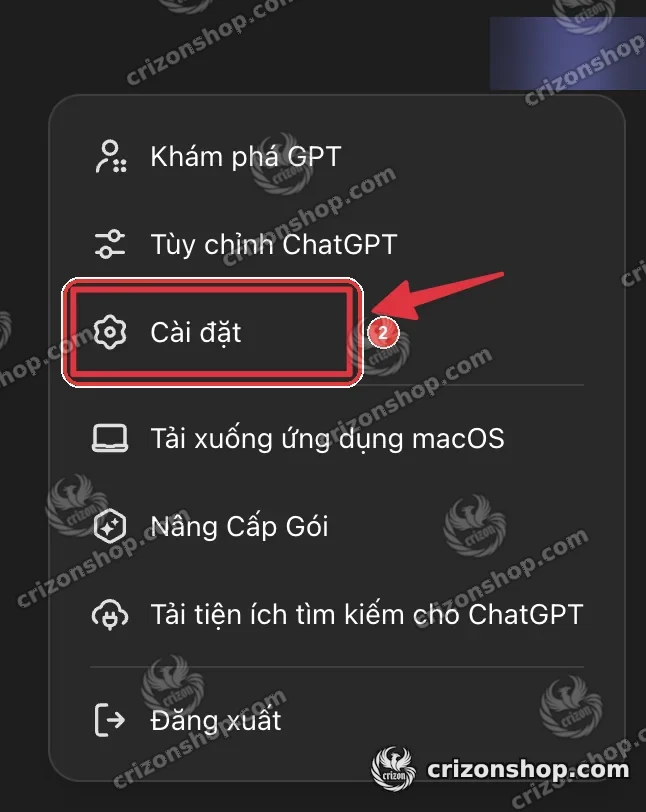
Bấm «Cài đặt» (Settings). Chọn mục Security and login.
Tìm phần Multi-factor authentication (MFA), chọn Authenticator app rồi bật lên.
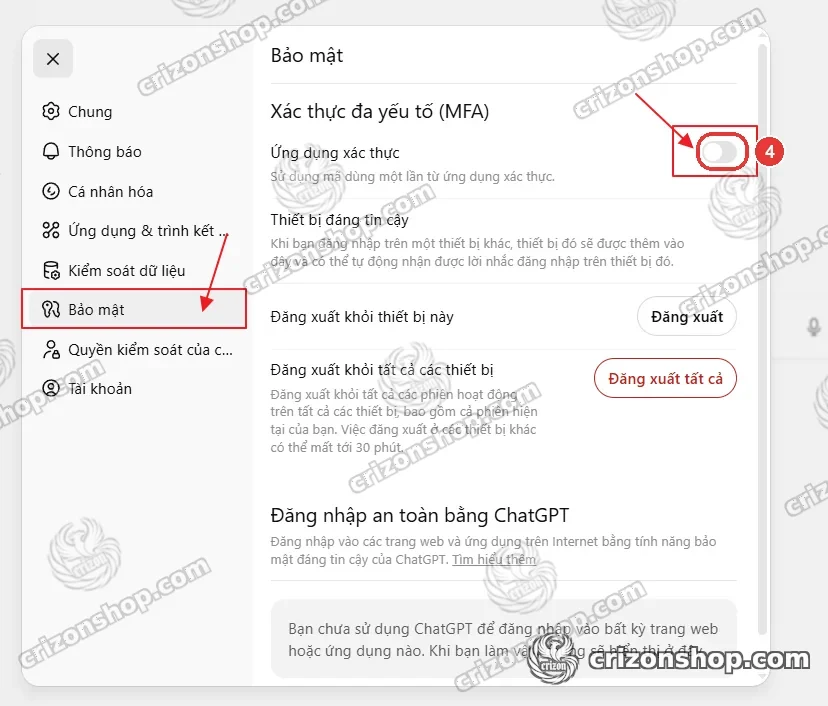
Bật công tắc tại «Ứng dụng xác thực» (Multi-factor authentication (MFA)). Mở ứng dụng xác thực trên điện thoại, chọn thêm tài khoản mới rồi quét mã QR đang hiện trên ChatGPT.
Nhập mã 6 số ứng dụng vừa tạo vào ô xác minh trên ChatGPT để hoàn tất.
Khi ChatGPT hiện mã khôi phục (recovery code), chép lại rồi cất vào chỗ an toàn đã chuẩn bị.
Không quét được mã QR thì làm sao
Nếu bạn đang mở ChatGPT ngay trên chiếc điện thoại cài ứng dụng xác thực, hoặc camera không bắt được mã, bạn có thể nhập khóa bí mật thay cho việc quét.
Ở màn hình mã QR, bấm dòng báo gặp khó khi quét mã (bản tiếng Anh thường ghi Trouble scanning?) để hiện khóa bí mật gồm chữ và số.
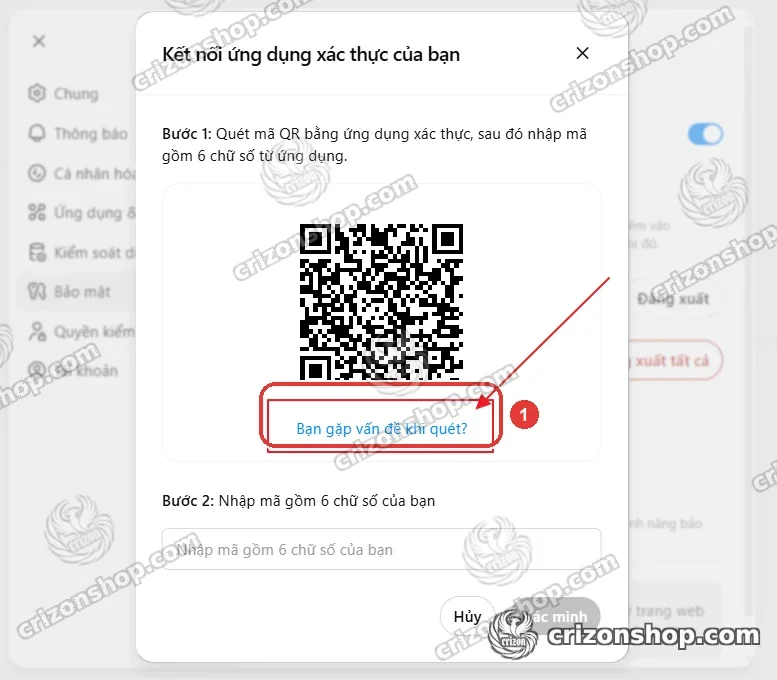
Bấm «Bạn gặp vấn đề khi quét?» (Trouble scanning?) để hiện khóa bí mật. Sao chép khóa đó.
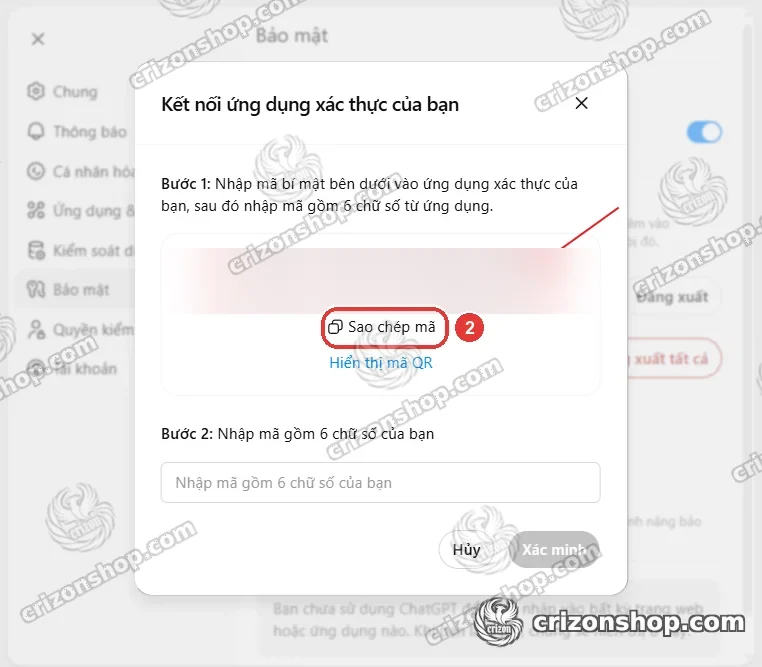
Bấm «Sao chép mã» để sao chép khóa. Trong ứng dụng xác thực, chọn thêm tài khoản bằng cách nhập khóa (Google Authenticator gọi là Enter a setup key).
Đặt tên dễ nhận ra như
ChatGPT, dán khóa vào rồi chọn loại mã theo thời gian nếu ứng dụng hỏi.Lấy mã 6 số vừa hiện trong ứng dụng và nhập vào ChatGPT để hoàn tất.
Đăng nhập sau khi đã bật xác thực
Đăng nhập ChatGPT như thường lệ, đúng phương thức bạn vẫn dùng cho tài khoản này.
Khi màn hình yêu cầu xác minh danh tính, mở ứng dụng xác thực rồi nhập mã 6 số đang hiện ở mục ChatGPT.
Nếu lúc đó không dùng được ứng dụng, bấm Try another method ngay dưới nút Continue rồi chọn Recovery code hoặc Email, tùy phương thức tài khoản đang có.
Tắt hoặc chuyển xác thực sang điện thoại mới
Muốn tắt hoặc thiết lập lại, bạn vào Settings › Security and login, chọn phương thức Authenticator app trong phần Multi-factor authentication (MFA) để quản lý hoặc tắt. Khi đổi điện thoại, cách đơn giản nhất là tắt đi rồi bật lại xác thực bằng ứng dụng, sau đó quét mã QR mới bằng điện thoại mới. Hãy làm việc này lúc bạn vẫn còn đăng nhập được, đừng đợi đến khi đã xóa ứng dụng trên máy cũ.
Câu hỏi thường gặp
Ở màn hình xác minh, bấm Try another method rồi chọn Recovery code hoặc Email nếu tài khoản có. Nếu không còn cách nào khác, bạn liên hệ bộ phận hỗ trợ của OpenAI qua help.openai.com. Sau khi xác minh, OpenAI cấp một lượt đăng nhập khôi phục qua email. Khi vào được, bạn cần thêm phương thức dự phòng hoặc tắt MFA trong Settings › Security and login. Với tài khoản do CrizonShop cấp, hãy bấm Báo lỗi ở sản phẩm trong đơn hoặc nhắn Chat hỗ trợ trước.
Có. Xác thực đa yếu tố áp dụng cho các dịch vụ OpenAI dùng chung tài khoản, gồm cả ChatGPT lẫn API Platform, nên bạn sẽ dùng cùng ứng dụng xác thực khi đăng nhập ở cả hai nơi.
Mã trong ứng dụng đổi khoảng 30 giây một lần. Nếu mã sắp hết hạn, bạn đợi mã mới rồi nhập lại. Hãy kiểm tra thêm điện thoại có đang để giờ tự động không, vì giờ lệch vài phút là mã sẽ không khớp. Nếu ứng dụng có nhiều mục, hãy chắc rằng bạn lấy mã ở đúng mục ChatGPT hoặc OpenAI.
Không cần. Google Authenticator, Microsoft Authenticator, Authy hay bất kỳ ứng dụng nào tạo mã 6 số theo thời gian đều dùng được với ChatGPT.
Bài liên quan
Cách đăng nhập tài khoản ChatGPT Go được cấp từ đơn hàngCách đăng nhập tài khoản ChatGPT Plus dùng riêngCách đăng nhập tài khoản ChatGPT Plus được cấp tại CrizonShopVẫn cần trợ giúp?
Gửi kèm mã đơn để CSKH xử lý nhanh hơn.
